前言
DNS(Domain Name System)負責將域名轉換為 IP 位址,是網路存取的關鍵。Windows XP 提供靈活的 TCP/IP DNS 設定選項,支援自動取得(DHCP)、手動指定、多伺服器優先序、DNS 後綴搜尋順序與動態更新行為。本文圖文並茂詳細說明各項設定步驟與用途。
一、進入 TCP/IP 內容頁面
- 「開始」→「控制台」→「網路和網際網路連線」→「網路連線」。
- 右鍵目標連線(區域連線/無線/撥號)→「內容」。
- 「一般」(區域連線)或「網路」頁籤 → 選取「Internet 通訊協定 (TCP/IP)」→「內容」。
二、基本 DNS 伺服器設定
1. 自動取得 DNS 伺服器位址(DHCP)
勾選「自動取得 DNS 伺服器位址」,由 DHCP 伺服器下發慣用/備用 DNS IP。適用於企業網路或家用寬帶。
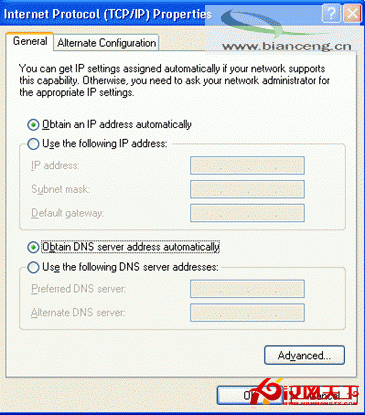
2. 手動指定 DNS 伺服器位址
勾選「使用下列 DNS 伺服器位址」,分別填入:
- 慣用 DNS 伺服器:優先查詢目標。
- 備用 DNS 伺服器:慣用無回應時啟用。
適用於指定內部 DNS、使用公共 DNS(如 8.8.8.8、1.1.1.1)或測試環境。
三、進階 DNS 設定(點選「進階」→「DNS」頁籤)
1. 額外 DNS 伺服器 IP 位址
在「DNS 伺服器位址」區域按「新增」,依優先順序輸入多組 DNS IP。系統按順序查詢,直到取得回應或全部逾時。
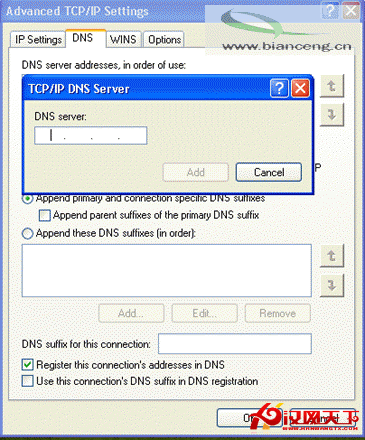
2. 不合格域名解析方式(DNS 後綴搜尋順序)
當用戶輸入單一標籤名稱(如 server1)時,系統會依序附加後綴嘗試解析:
- 附加主要和連線特定的 DNS 後綴(預設):先嘗試
主要 DNS 後綴,再嘗試 連線特定 DNS 後綴。可勾選「附加主要 DNS 後綴的父後綴」向上搜尋父域。
- 附加這些 DNS 後綴(按順序):自訂後綴清單,按新增順序查詢。適合跨域環境或特定應用需求。
- 此連線的 DNS 後綴:設定該連線專用的連線特定後綴(不同於電腦主要後綴)。
3. DNS 動態更新行為
- 在 DNS 中註冊此連線的位址(預設勾選):將該介面 IP + 電腦完整主機名(主機名 + 主要 DNS 後綴)向 DNS 動態註冊(A/AAAA 記錄)。可在「系統內容/電腦名稱」查看完整電腦名稱。
- 在 DNS 註冊中使用此連線的 DNS 後綴(預設停用):改用「連線特定 DNS 後綴」進行動態註冊。啟用後,註冊名稱為
主機名.連線特定後綴。
- 完全停用動態更新:兩個核取方塊皆取消勾選。
四、實務應用場景
| 場景 | 建議設定 |
|---|
| 企業域環境(AD) | 自動取得(DHCP 下發內部 DNS)+ 動態更新啟用 |
| 家用/小型辦公室 | 自動取得或手動指定公共 DNS(8.8.8.8/1.1.1.1) |
| 多網段/跨域測試 | 手動指定多組 DNS + 自訂後綴搜尋順序 |
| 筆記型電腦切換網路 | 自動取得為主,特定場合手動覆寫 |
五、常見問題與提示
- 修改 DNS 設定後,執行
ipconfig /flushdns 清除本機快取,立即生效。
- 若加入 AD 域,主要 DNS 後綴會自動同步為域名,請勿手動覆寫導致動態註冊失敗。
- IPv6 環境下同樣適用上述設定,AAAA 記錄會一併註冊。