面對員工上班時間炒股、瀏覽非工作網站,拔網路線或禁用網卡過於「野蠻」且難以管理。本文教您利用 Windows 2000 Server 內建 DNS 服務的「轉發器」功能,以非侵入式方式優雅掌控全區域網路的上網通斷狀態。
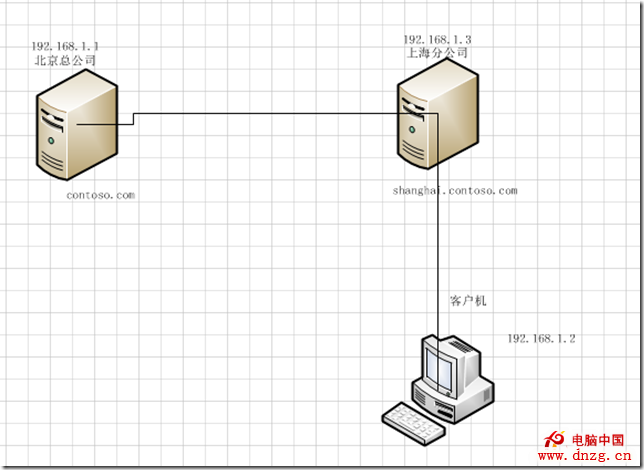
應用情境與架構
- 20 台工作站 + 1 台 Win2000 Server(雙重角色:DHCP、DNS、路由轉發)
- 透過 ADSL 撥號上網,工作站取得 DHCP 動態 IP
- 所有工作站指向內部 DNS 伺服器進行域名解析
- 目標:上班時間停用 DNS 轉發 → 無法解析外部網域 → 自然斷網;下班恢復轉發 → 復原上網
步驟一:安裝 DNS 服務
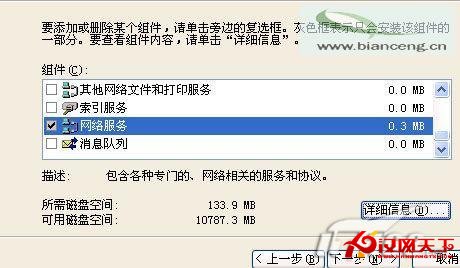
- 控制台 → 「新增/移除程式」 → 「新增/移除 Windows 元件」
- 選取「網路服務」 → 「詳細資料」 → 勾選「DNS 服務」 → 完成安裝
步驟二:配置 DNS 伺服器基本參數
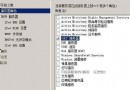
- 管理工具 → 「DNS」開啟 DNS 管理主控台
- 右鍵伺服器名稱 → 「設定伺服器」依精靈設定區域名稱、網路識別、主機記錄
- 參數可任意設定,因我們不直接用它解析,只借用轉發功能
步驟三:啟用並設定轉發器
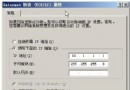
- DNS 主控台 → 右鍵目標伺服器 → 「內容」 → 「轉發器」索引標籤
- 勾選「啟用轉發器」
- 在 IP 位址欄輸入 ISP 提供的真實 DNS 伺服器位址(或公開 DNS如 8.8.8.8)
- 確定儲存
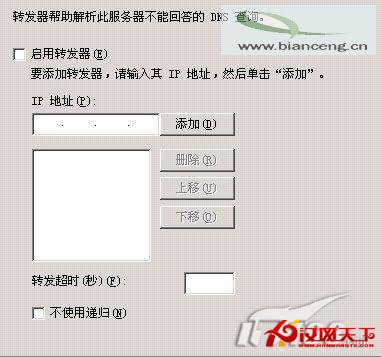
此時工作站查詢 → 內部 DNS → 轉發至真實 DNS → 回傳結果 → 正常上網。
步驟四:設定工作站 DNS 指向內部伺服器
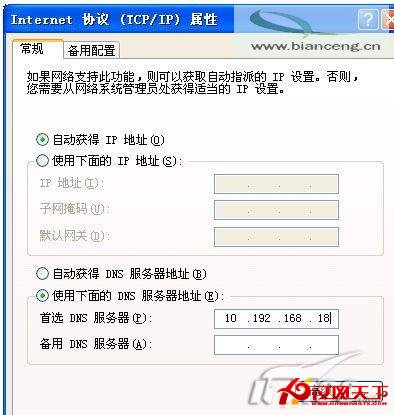
- 「網路鄰居」右鍵 → 「內容」 → 「區域連線」右鍵 → 「內容」
- 選取「Internet 通訊協定 (TCP/IP)」 → 「內容」
- 「自動取得 IP 位址」+「使用下列 DNS 伺服器位址」→ 輸入內部 DNS 伺服器 IP
- 確定並重新開機生效
上網通斷控制實務操作
| 時機 | 操作 | 結果 |
|---|
| 上班時間 | DNS 主控台 → 轉發器索引標籤 → 取消勾選「啟用轉發器」 | 工作站無法解析外部網域,自然斷網 |
| 下班時間 | 重新勾選「啟用轉發器」 | 恢復正常上網 |
優勢總結
- 集中管理、單點控制,無需逐台操作
- 不修改實體連線,不易引發員工反感(「民怨」低)
- 隱蔽性高,使用者僅感覺「網路不通」,不易察覺被管控
- 不影響區域網路內部檔案共享、印表機等服務
這招「借刀殺人」——借 DNS 轉發器之手控制上網——簡單、有效、人性化,是中小企業網管的必備絕招。