Windows XP Windows 7 Windows 2003 Windows Vista Windows 綜合教學 Linux 系統教學
Windows 10 Windows 8 Windows 2008 Windows NT Windows Server 電腦軟體教學
您现在的位置: Windows教程網 >> Windows教程 >  >> 電腦軟體教學 >> 伺服器技術 >> DNS 伺服器

Windows Server 2008 DHCP 服務器完整部署與精細化配置指南

編輯:DNS 伺服器

DHCP 服務核心價值

動態主機配置協定 (DHCP) 讓網路管理員從手動配置 IP 位址的繁瑣工作中解脫。在 Windows Server 2008 環境下部署 DHCP 服務器,可實現:

  • 自動分配 IP 位址、子網路遮罩、預設閘道、DNS 伺服器等 TCP/IP 參數
  • 集中管理 IP 位址池,避免衝突與浪費
  • 支援預約 (Reservation) 確保關鍵設備固定 IP
  • 支援 IPv4 與 IPv6 雙棧部署
  • 與 DNS 整合,自動註冊/更新 A/PTR 記錄
  • 透過原則型配置 (Server 2012+ 新增) 實現更精細控制

安裝前置需求

  • Windows Server 2008 (SP2 建議)
  • 靜態 IP 位址(DHCP 服務器自身不能是 DHCP 客戶端)
  • 已安裝 TCP/IP 協定,設定正確的子網路遮罩、閘道、DNS
  • 系統管理員權限

IPv4 DHCP 服務器角色安裝

步驟 1:開啟伺服器管理員新增角色

「開始」→「管理工具」→「伺服器管理員」→「角色」→「新增角色」

新增角色精靈

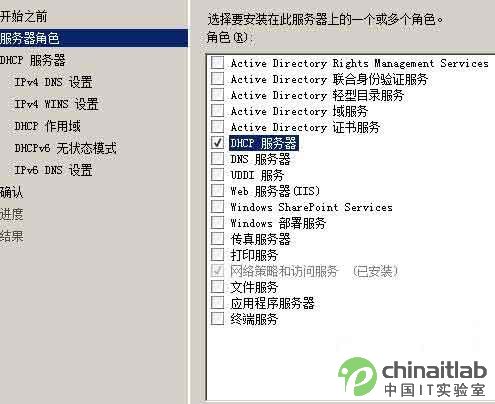
步驟 2:選擇 DHCP 伺服器角色

勾選「DHCP 伺服器」。若系統偵測到非靜態 IP,會強制要求先設定靜態 IP,切勿忽略,否則客戶端無法定位服務器。

DHCP 角色簡介

步驟 3:網路連結綁定

選擇提供 DHCP 服務的網路介面(若有多張網卡)。

步驟 4:IPv4 DNS 伺服器設定

輸入父域名(如 corp.example.com)與 DNS 伺服器 IP。此資訊將推送給客戶端並用於 DNS 動態更新。

步驟 5:WINS 伺服器設定(可選)

若環境仍有舊版 NetBIOS 應用,勾選「此網路上的應用程式需要 WINS」並輸入 WINS 伺服器 IP;否則保留預設「不需要 WINS」。
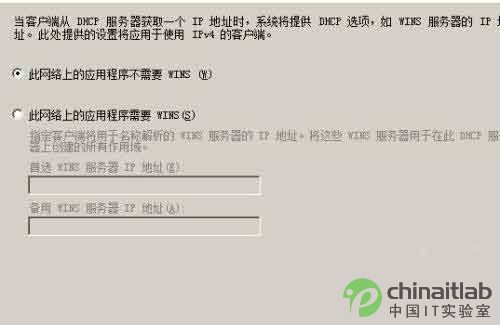
WINS 設定

步驟 6:建立作用域 — 核心步驟

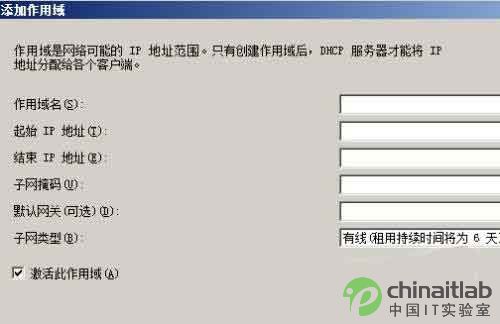
點擊「新增」建立作用域:

  • 名稱:如「總部_192.168.1.0」
  • 起始/結束 IP:如 192.168.1.100 - 192.168.1.200
  • 子網路遮罩:255.255.255.0 (/24)
  • 預設閘道:192.168.1.1
  • 子網路類型:有線/無線
  • 啟用作用域:立即勾選
新增作用域對話框

步驟 7:IPv6 無狀態模式

若暫不部署 IPv6,選「在此伺服器上停用 DHCPv6 無狀態模式」。

步驟 8:授權與完成

在 AD 環境中,DHCP 伺服器必須「授權」才能服務客戶端。安裝精靈會提示使用企業管理員認證授權。獨立伺服器無需此步驟。

IPv4 DHCP 服務器進階配置

1. 開啟 DHCP 管理主控台

「開始」→「管理工具」→「DHCP」

2. 新增/調整作用域

  • 右鍵「IPv4」→「新增作用域」依精靈建立
  • 右鍵現有作用域→「屬性」調整:名稱、IP 範圍、租約期限、排除範圍、選項值

3. 設定作用域選項 (003/006/015/044/046/047 等)

右鍵作用域→「設定選項」→勾選並配置:

選項代碼名稱典型值
003Router (Default Gateway)192.168.1.1
006DNS Servers192.168.1.10, 192.168.1.11
015DNS Domain Namecorp.example.com
044WINS/NBNS Servers192.168.1.20
046WINS/NBT Node Type0x8 (H-node)
047WINS Scope ID(留空)

4. 建立 IP 位址預約

針對印表機、伺服器、網路設備等需固定 IP 的裝置:

  1. 右鍵作用域→「新增預約」
  2. 輸入:名稱、IP 位址、MAC 位址 (實體位址)、說明
  3. 支援 DHCP 選項個別覆蓋

5. 租約管理與資料庫維護

  • 查看「位址租用」清單:IP、客戶端 ID、類型、到期時間
  • 定期備份資料庫:右鍵伺服器→「備份」
  • 調整資料庫路徑/記錄間隔:伺服器屬性→「進階」
  • 協調/清理:jetpack.exe 壓縮資料庫檔案

6. DHCP 與 DNS 整合 (關鍵)

右鍵 IPv4→「屬性」→「DNS」頁簽:

  • ☑ 啟用 DNS 動態更新
  • ☑ 動態更新 DNS A 和 PTR 記錄
  • ☑ 針對不支援動態更新的客戶端(如舊版 OS),由 DHCP 代理更新
  • ☑ 租約到期時刪除 DNS 記錄

7. 衝突偵測與防禦

伺服器屬性→「進階」→「衝突偵測嘗試次數」設為 1-3(預設 0 不偵測),避免發配已被靜態使用的 IP。

故障排除快速查核

現象可能原因排查步驟
客戶端取不到 IP服務未啟動/未授權/作用域未啟用/防火牆阻擋 UDP 67/68services.msc 檢查 DHCP Server 服務、AD 授權狀態、作用域綠燈、防火牆規則
IP 衝突靜態 IP 與作用域重疊/衝突偵測關閉/多 DHCP 服務器啟用衝突偵測、排除靜態 IP 範圍、確保網段唯一 DHCP
DNS 未更新動態更新未啟用/權限不足/區域不允許動態更新檢查 DHCP DNS 頁簽、DNS 區域動態更新設定、DnsUpdateProxy 群組
租約不釋放資料庫損壞/清理間隔過長備份→停止服務→jetpack 壓縮→啟動服務

從 2008 升級遷移建議

Windows Server 2008/2008 R2 已結束延伸支援 (2020/2023)。建議規劃遷移至 Windows Server 2019/2022,新版本提供:

  • 原則型配置 (Policy-based Assignment)
  • DHCP 容錯移轉 (Hot Standby / Load Balance)
  • PowerShell 完整管理模組
  • IPAM (IP 位址管理) 整合
  • 更佳的 IPv6 / DHCPv6 有狀態支援

遷移工具:netsh dhcp server export/import、Export-DhcpServer/Import-DhcpServer (PowerShell)。

Copyright © Windows教程網 All Rights Reserved