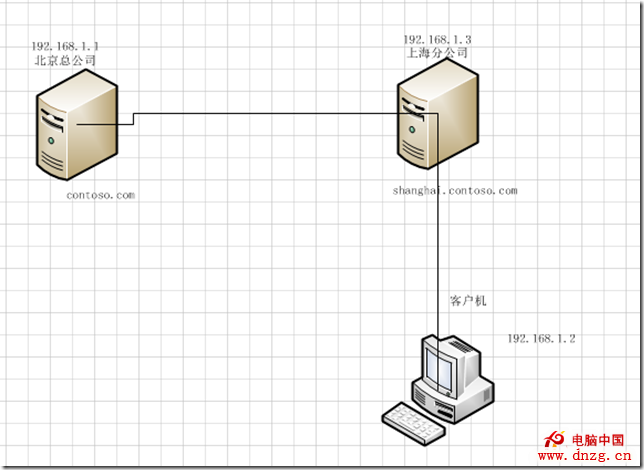
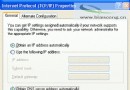
現代 Windows 版本(7/10/11/Server 2016+)介面雖有差異,但核心邏輯相同,可參照操作。


根據您的上網方式選擇對應設定:
撥號連線時,ISP 會透過 IPCP 協商自動下發 DNS 位址,無需手動設定。

218.108.248.200218.108.248.228說明: 以上 IP 為範例(原文為特定 ISP DNS),請替換為您實際使用的 ISP 提供 DNS、或公開 DNS(如 1.1.1.1/8.8.8.8、114.114.114.114 等)。

點選 TCP/IP 內容視窗右下角 「進階」 → 「DNS」 分頁,可進行:
cmd)。ipconfig /all → 確認「DNS 伺服器」欄位顯示為剛設定的位址。nslookup www.google.com 或 ping www.google.com,觀察回應 IP 是否正確。ipconfig /flushdns 清除本機快取後重試。| 現象 | 可能原因 | 解決方向 |
|---|---|---|
| 設定後仍解析失敗 | 網路介面卡未啟用 / 纜線未接 / IP 衝突 | 檢查介面卡狀態、ipconfig 確認 IP 取得正常 |
| 可 Ping IP 但無法解析域名 | DNS 伺服器位址錯誤 / DNS 服務不可達 | 更換可用 DNS(如 114.114.114.114)、檢查防火牆 UDP 53 埠 |
| 撥號用戶手動設定 DNS 但重撥後失效 | PPPoE 協商會覆蓋手動設定 | 改用「自動取得」或在撥號連線內容中設定 DNS |
| 內網域名無法解析 | 缺少內網 DNS 尾碼 / 未指向內網 DNS | 進階 DNS 設定中新增「連線特定的 DNS 尾碼」與內網 DNS IP |
| 版本 | 快速開啟方式 |
|---|---|
| Windows 7/8/10/11 | Win+R → ncpa.cpl → 右鍵介面卡 → 內容 → TCP/IPv4 → 內容 |
| Windows Server 2012+ | 伺服器管理員 → 本機伺服器 → NIC 連結 → IPv4 內容 |
| PowerShell 通用 | Set-DnsClientServerAddress -InterfaceAlias "乙太網路" -ServerAddresses 1.1.1.1,8.8.8.8 |
正確設定 DNS 伺服器位址,是確保網路存取暢通、域名解析準確的基礎動作。建議根據網路環境選擇可靠的 DNS 服務(ISP 自有、公共 DNS、或企業內網 DNS),並定期驗證解析品質。