Windows XP Windows 7 Windows 2003 Windows Vista Windows 綜合教學 Linux 系統教學
Windows 10 Windows 8 Windows 2008 Windows NT Windows Server 電腦軟體教學
您现在的位置: Windows教程網 >> Windows教程 >  >> 電腦軟體教學 >> 伺服器技術 >> DNS 伺服器

DNS 解析失敗?四步驟快速排除故障完整指南

編輯:DNS 伺服器

瀏覽器輸入網址打不開,但直接輸入 IP 卻能連線——典型的 DNS 解析故障。本文提供從零開始的四階段排除流程,涵蓋診斷確認、伺服器檢查、快取清除、Hosts 綁定,助您快速恢復上網。

什麼是 DNS 解析故障?

  • 網路設備以 IP 位址識別,域名僅為人類易記的別名
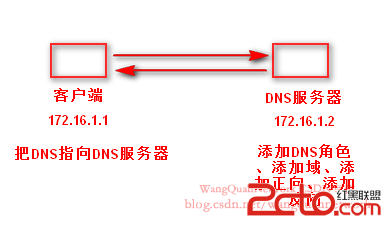
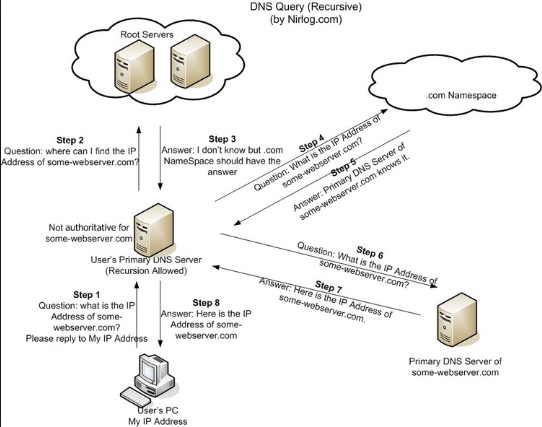
  • DNS 伺服器負責將域名轉換為 IP
  • 故障表現:域名無法解析、解析到錯誤 IP、查詢逾時
  • 關鍵徵兆:IP 直連正常、域名存取失敗

階段一:用 nslookup 確認是否為 DNS 故障

  1. Win2000/XP 以上:Win+R → cmd → Enter
  2. 輸入 nslookup 進入互動模式
  3. 畫面顯示當前使用的 DNS 伺服器位址(如 202.106.0.20)
  4. 輸入無法訪問的域名(如 www.ccidnet.com)
  5. 若回應 DNS request timed out → 確定為 DNS 解析故障
  6. 正常應回傳:Name: ccidnet.com, Addresses: 61.135.133.103, 61.135.133.104

階段二:檢查 DNS 伺服器運作狀態

  1. 命令列執行 ipconfig /all
  2. 找尋 DNS Servers 列出的位址
  3. 外部 DNS 故障(如 ISP DNS):直接更換其他公開 DNS(8.8.8.8、1.1.1.1、168.95.1.1)
  4. 內部 DNS 故障(公司私有 DNS):需登入該 DNS 伺服器用 nslookup 測試,修復服務後客戶端自動恢復

階段三:清除本機 DNS 快取

系統為加速解析會快取結果,若目標網站更換 IP 而快取未更新,會導致解析錯誤。

  1. 命令列執行 ipconfig /flushdns
  2. 出現 Successfully flushed the DNS Resolver Cache 即成功
  3. 重新訪問域名,將強制向 DNS 伺服器查詢最新記錄

階段四:修改 Hosts 檔案強制綁定(權宜之計)

Hosts 優先順序高於 DNS,可暫時繞過解析問題。

  1. 尋找 Hosts 檔:
    — WinXP/2003/Vista/7/10/11:C:\Windows\System32\drivers\etc\hosts
    — Win2000:C:\Winnt\System32\drivers\etc\hosts
  2. 以記事本開啟(需管理員權限)
  3. 預設僅有一行 127.0.0.1 localhost(# 開頭為註解)
  4. 新增對應行:IP位址 域名(例:211.153.80.1 www.ccidnet.com)
  5. 儲存後即時生效,無需重開機

提醒:Hosts 為靜態綁定,目標網站遷移 IP 時必須手動更新,否則會導致新連線失敗。僅建議作為臨時應急方案。

總結:遞進式排除策略

  1. nslookup 確診 → 2. 檢查/更換 DNS 伺服器 → 3. 清除快取 → 4. Hosts 強制綁定

前三步屬標準排除流程,第四步為無奈時的權宜之計。掌握此流程,大多數 DNS 解析問題皆可自行解決。

Copyright © Windows教程網 All Rights Reserved