Windows XP Windows 7 Windows 2003 Windows Vista Windows 綜合教學 Linux 系統教學
Windows 10 Windows 8 Windows 2008 Windows NT Windows Server 電腦軟體教學
您现在的位置: Windows教程網 >> Windows教程 >  >> 電腦軟體教學 >> 伺服器技術 >> 代理伺服器

MultiProxy 多重代理調度軟體完整使用教學:突破封鎖、提速與匿名保護

編輯:代理伺服器

為什麼需要 MultiProxy?

單一匿名代理穩定性低、壽命短,頻繁失效需重覆尋找。中美海纜故障等事件更大幅影響可用代理。MultiProxy(MP)代理調度管理軟體 解決此痛點:綠色免費、無功能限制,作者慷慨分享,Ronnier 漢化。

MultiProxy 核心優勢

  1. 多代理並行加速: 同時連接多個代理,依速度與匿名度排序,自動選擇最快的若干代理並行連接遠端伺服器,保證瀏覽速度。
  2. 動態換 IP 強化匿名: 遠端伺服器無法探測真實 IP;MP 可設定定時自動更換代理,真實 IP 僅在極短時間暴露於單一代理,安全性大增。
  3. 突破單 IP 連線限制: 遠端伺服器常拒絕同一 IP 多連線(如下載工具單線程)。MP 從列表選多個代理,各以不同身分/路由連接,遠端視為不同用戶並行連接,繞過限制實現多線程下載。
  4. 資料分片傳輸防竊聽: 多路由並行傳輸,竊聽者只能獲取資料片段(部分封包),無法重組完整資訊,保護隱私與網路安全。

透過 MP 上網設定步驟(以 IE 5.0 為例)

1. 設定 IE 代理指向本地 MP

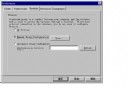
「工具」→「網際網路選項」→「連線」→(撥號選連線名稱→「設定」/ 區網直選「區域網路設定」)→ 勾選「使用 Proxy 伺服器」→ 位址填 127.0.0.1 或 localhost → 連接埠填 8088(需與 MP 設定一致)→ 確定。

2. 下載安裝 MP

解壓執行 mproxy12.exe 安裝,桌面生成「劍與盾」圖示,雙擊啟動進行選項設定。

3. 匯入代理伺服器清單

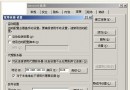
參考「如何找代理伺服器」取得清單,存為 TXT(格式 IP:Port,如 210.201.31.227:8080)。啟動 MP → 「Options」→「proxy servers lists」→ 「Menu」→「Files」→「Import proxy list」選取檔案匯入。同介面可匯出、驗證、刪除、啟用/停用代理,方便分享。

4. 連線上網

撥號上網 → 開啟 MP,自動驗證所有代理並按速度/匿名度排序(或手動點「Check all proxies」)。狀態列顯示「測試遠端代理 X/Y」。驗證完成即可工作。IE 輸入先前無法訪問或極慢的網址測試效果。MP 主介面可即時查看正被調度的代理及速度。不想用 MP 時:工作列 MP 圖示右鍵選「禁止(直接連接)」,IE 改回不使用代理。

MP 進階使用技巧

  1. 同時連線數建議保持預設 8 個: 並非越多越快,過多代理僅增加啟動驗證時間。列表保留 10-15 個優質匿名國外代理即可。
  2. 動態監控與手動剔除: MP 如本地代理,狀態列顯示各代理連線速度。綠燈=正常,紅燈=異常/關閉。最快者排首位,但最快不一定最穩。出現延遲時重新驗證,仍不穩則右鍵「禁止」變灰燈暫停,後續可恢復。

斷點續傳下載工具整合 MP(以 FlashGet 為例)

「工具」→「選項」→「Proxy 伺服器」→「新增」→ 名稱自訂、類型 HTTP、伺服器 127.0.0.1、連接埠 8088 → 確認 → 設為預設下載代理。同理適用網路螞蟻、網路快車等工具,大幅提升下載速度與成功率。

Copyright © Windows教程網 All Rights Reserved