⚠ 重要提示
SSH 代理極易被封鎖 (特徵明顯)。
強烈推薦改用 Shadowsocks / V2Ray / Trojan / Clash 等現代協議,支援 Windows/macOS/Linux/Android/iOS,抗封鎖能力強得多。本文僅供學習 SSH 隧道原理與歷史參考。
架構雙步驟:缺一不可
- SSH 客戶端連線伺服器:建立本地 SOCKS5 代理埠 (預設 7070)
- 瀏覽器設定代理:將流量導向本地 SOCKS5 埠
一、Windows 客戶端選擇與設定
1. MyEnTunnel (綠色、輕量、圖形化)
- 下載解壓 → 執行
myentunnel.exe → 系統匣現紅鎖圖示
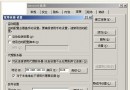
- 右鍵「顯示」→「設定」分頁:
SSH 伺服器: your.ssh.server
SSH 埠: 22 (或自訂)
使用者: your_username
密碼/金鑰: your_password
本地埠: 7070 (SOCKS)
其他保持預設 → 存檔 → 連線
- 首次連線彈出主機金鑰確認 → 點「是」
- 連線成功紅鎖變綠 → 「隱藏」最小化到匣
- 驗證:「狀態」分頁確認有「發送密碼中...」與「連線已穩定」訊息
2. Tunnelier (Bitvise SSH Client) — 功能強、更穩定、推薦
- 安裝
Tunnelier-Inst.exe → 啟動
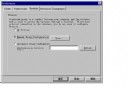
- 「登入」分頁:Host、Username、Initial method: password、Password
- 「選項」分頁:取消勾選「Open Terminal」、「Open SFTP」
- 「服務」分頁:啟用 SOCKS/HTTP Proxy Forwarding → Listen Interface: 127.0.0.1, Port: 7070
- 點「登入」→ 首次接受主機金鑰 → 按鈕變「登出」即成功
二、macOS 客戶端:iSSH
- 下載解壓 → 開啟 iSSH
- Remote Address: SSH 伺服器 IP/域名
- Port: 22 (需手動輸入,灰色非預設填入)
- User Name / Password: 填入憑證
- 選擇 SOCKS Proxy (-D) → Local Port: 7070
- 點「Connect」→ 無錯誤即成功
- 可「Save Settings」下次「Load Settings」 (但 SOCKS 選項需重選)
三、Chrome 瀏覽器代理設定 (SwitchySharp)
方法 A:綠色版 Chrome + 內建 SwitchySharp (最省事)
下載:百度網盤 → 解壓 → 執行 run_chrome.cmd (非 chrome.exe) → 已預設好規則,直接用。
方法 B:手動安裝配置 (標準流程)
- Chrome 開啟 SwitchySharp 擴充 安裝 (若無法連線商店,先設 IE 代理 127.0.0.1:7070 當跳板)
- 點擴充圖示 →「選項」→「匯入/匯出」→「線上恢復備份」輸入:
https://u.fishnote.net/SwitchyOptions.bak → 確認恢復
- 自動切到「情境模式」分頁,確認 SOCKS5 127.0.0.1:7070 → 存檔
- 「切換規則」分頁 → 「立即更新列表」→ 等待完成
- 關閉所有 Chrome 視窗 → 重新開啟
- 點擴充圖示 → 選「自動切換模式」即可瀏覽
- 遇到無法開啟網站 → 切「全域模式」強制走代理
四、常見問題 FAQ
| 問題 | 原因/解決 |
|---|
| 綠燈亮但無法上網 | 本地 7070 埠被佔用 → 改隨機 4 位數埠 (客戶端+瀏覽器同改) |
| 一段時間自動斷線 | 無流量閒置超時 → MyEnTunnel 勾選「掉線自動重連」 |
| 連線逾時/秒斷 | 域名解析問題 → 改用 IP 連線;網路不穩 → 改用 Tunnelier |
| 多裝置同時用被踢 | 伺服器限制單連線 → 關閉其他客戶端 |
| Linux 怎麼用? | ssh -D 7070 user@server + 瀏覽器設 SOCKS5 127.0.0.1:7070 (非標準埠加 -p port) |
| iPhone/iPad 怎麼用? | 參考 PAC 檔案方案 |
五、總結
SSH 隧道 = ssh -D local_port user@server 建立本地 SOCKS5 代理。Windows 推薦 Tunnelier,Mac 推薦 iSSH,瀏覽器推薦 SwitchySharp 自動分流。但實際生產環境請直接部署 Shadowsocks/V2Ray 等現代協議,體驗與穩定性有數量級提升。