軟體:HTTPort V3.SN2 漢化版(743KB,Win9x/NT/2000/XP/2003),下載:SkyCN。此法比 Socks2http+SocksCap32 更便捷。前提:一級代理必須支援 SSL,否則無法運作。
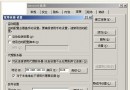
202.120.25.36、連接埠 8080,勾選身分驗證(免費代理隨意填寫),User Agent 選 IE,啟用 SSL 連線模式。2.25.56.58:80),遠端主機 2.25.56.58、遠端連接埠 80、本地連接埠自訂(如 3128)。localhost:3128,點擊 HTTPort「開始」即可生效。搭配 ProxyHunter:
1. ProxyHunter 代理調度連接埠設為 8080,HTTPort 一級代理設 localhost:8080,二級代理隨機挑選快速免費代理,本地連接埠設 3128。
2. 將驗證通過的代理加入調度,一次啟用一個。在 Hunter 增加 localhost:3128 並驗證,若顯示 Free,則該啟用代理即為 SSL 代理。熟練者每分鐘可驗證十餘個。
需軟體:SocksCap、Socks2http。
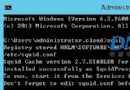
Socks2http 以 HTTP 代理模擬 SOCKS5。例:用 202.38.64.4:8080 做 SOCKS 代理,Socks2http 填入位址、帳密,點「完成」。使用時在軟體 SOCKS5 欄填 localhost、連接埠 1080。或啟動 SocksCap,SOCKS 代理填 localhost(僅支援 SOCKS5)。
注意: 模擬的 SOCKS 代理適用軟體有限,HTTP 瀏覽無問題,Telnet/FTP 需原生支援 SOCKS 的軟體(建議 Telnet 用 Sterm1.0,FTP 用 AbsoluteFTP)。需在 SocksCap 內啟動目標程式,一級代理才生效。
實測優勢:突破執行緒限制、下載 MP3/RM 無限制、教育網斷線時仍可用 64.4 代理出國。搭配國內免費代理做二級,速度尚可且省費用。無法用於 OICQ。
組合:HTTPort + Socks2http + SocksCap。
1. HTTPort 一級:校內代理(如 202.120.25.36)或申請國內瀏覽伺服器(需帳密)。
2. HTTPort「連接埠對應→外部 HTTP 代理」設二級:支援 SSL 的免費代理。
3. Socks2http 代理設 localhost,連接埠為 HTTPort 本地連接埠。
4. SocksCap 啟動 IE,可下載文獻的代理設入 IE 代理欄位。
眾多網站公布免費代理,多用 Hunter 時間參數篩選,但此參數受網路狀況、驗證網址等干擾大,不準確。真正決定代理品質的是其在網際網路的接入頻寬。 經驗判斷:接入頻寬 > 1M(下載速率 > 100KB/s)才算好代理。寬帶普及後此類代理增加,但也加劇網路間介面瓶頸。
關鍵在於網絡間介面頻寬大小。主幹線路均達 Gbps 級,瓶頸在互連介面。
202.38.123.10 → 202.97.10.233。現聯通/網通/吉通均經此介面,白天跨網幾乎 >300ms。Ping 低不代表傳輸快,凌晨 Ping 爛代理也可能 <100ms。透過學校代理做一級則無此問題。標準服務埠: 21/2121(FTP)、23(Telnet)、53(DNS)、110(POP3)、808(遠端控制)、1090(RealAudio)、7000(VDOlive)、8010(Log)、8000(XDMA)、80,81,8080(WWW)。
其他常用埠: 82~88、443、666、800、801、808、880、1010、1080、1081、1128、2000、2020、2080、2128、3000、3030、3080、3128、4000、4040、4080、4128、5000、5050、5080、5128、6000、6060、6080、6128、7000、7070、7080、7128、8000、8001、8002、8023、8040、8041、8070、8082~8089、8128、8181、8800、8877、8888、8889、9000、9003、9080、9090、9128、9666、9669、10080~10082、18080 等。
優質資料庫(ScienceDirect、Idealibrary 等)多採 IP 限制,校園 IP 範圍內免密登入。核心在於找到已購買電子期刊的學校開放的免費代理。此類代理稀少且難尋,需投入大量時間驗證。
成長階段:
1. 新手:優化檢索式(密碼越來越難找且具時效性)。
2. 中級:獲取巨大 Proxylist,逐個驗證能否下載文獻。
3. 高手:主動搜集大學 IP 段,用 ProxyHunter 搜尋 Free Proxy。
4. 頂級:破解需密碼代理(需 AccessDiver 等專業工具)。
5. 必殺:植入後門/肉雞(違法,勿嘗試)。
實戰驗證流程:
1. 取 Proxylist(推薦 zohu.net)。
2. 先用 ProxyHunter 驗證,再用 FlashGet 實測下載。
3. 重點驗證 Idealibrary(查看 My Profile 獲取機構名)與 ScienceDirect(右上角無 Athens Login 即成功)。
4. 用 Google 搜尋機構官網/圖書館頁面確認 IP 範圍,非校園 IP 直接刪除。
5. 驗證技巧:ProxyHunter 設定特徵字串/匹配檔案,ScienceDirect 易辨識,Idealibrary 需其他軟體輔助。
各出版社下載驗證機制差異:
- ACS: 每期刊僅驗證一次,下載全文後可換免費代理直連。
- AIP/APS/IDEAL/Springer/RSC: 每次下載皆需驗證,可先用免費代理連到 Full Text 頁,下載時換二級代理,減少代理流量延長壽命。
- Wiley: 最嚴格,從首頁到 Full Text 連結全程需二級代理;出現 Full Text 頁面才可換免費代理下載;時機未把握需關閉所有視窗重新連線。
高效策略:用 Idealibrary My Profile 獲取機構名 → Google 搜尋機構網址 → 查圖書館 IP 範圍 → 針對性驗證,避免盲目嘗試。Ingenta、Femald 亦會提示登入機構名。
使用代理四大目的:訪問敏感站點、隱藏真實 IP、免費下載全文、駭客行為(不提倡)。若嫌寬帶慢請勿用代理,一般代理不會比寬帶快。