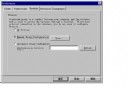
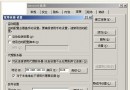
設定代理伺服器前,必須先取得代理伺服器位址與連接埠號。以位址 proxy.net.net、連接埠 3000 為例,以下說明主流瀏覽器的配置方法。
依序選擇「檢視」→「網際網路選項」→「連線」→「Proxy 伺服器」,勾選「使用 Proxy 伺服器」,在「位址」欄填入 proxy.net.net,「連接埠」填 3000,點擊「套用」與「確定」完成。設定後 IE 瀏覽任何網站皆會先連線至代理伺服器。
選擇「Edit」→「Preferences」→「Advanced」→「Proxies」,勾選「Manual Proxy Configuration」,點擊右側「View」按鈕,填入位址與連接埠,連點兩次「OK」完成。瀏覽時狀態列可見先連代理再連目標站點的過程。
切勿混淆兩者:Proxy Server 是建立在應用層的服務軟體;Router 則是網路設備或電腦,工作於 IP 層,資料到達 IP 層即轉發。通常 Proxy Server 運行於同時具備 Modem 與網卡的電腦上,常提供 WWW、FTP 等服務。內網每台客戶端需有獨立 IP,並在「控制台→Internet 選項→連線」配置指向 Proxy Server 的 IP 與連接埠。Proxy 啟動時透過 Winsock.dll 開啟服務埠等待請求,Modem 撥號上網後即可運作。客戶端發出 HTTP 請求時,封包送至 Proxy,Proxy 分析後向 ISP 發出請求,收到回應再轉發回內網。此外,Proxy 亦可作為優秀的防火牆,具體操作請參閱軟體說明文件。
訪問 Web 伺服器時,瀏覽器會在用戶無感知下傳送超過 20 項個人資訊(環境變數),主要包含:
雖不含 Email 或姓名,但 IP 與主機名洩露風險極高。解決方法極簡單:透過代理伺服器訪問 Web 伺服器。代理伺服器可替 Web 伺服器承接終端請求。企業網部署於 LAN 與 Internet 連接處;撥號用戶可使用 ISP 提供的代理伺服器,有效遮蔽真實 IP,保護隱私安全。