Windows XP Windows 7 Windows 2003 Windows Vista Windows 綜合教學 Linux 系統教學
Windows 10 Windows 8 Windows 2008 Windows NT Windows Server 電腦軟體教學
您现在的位置: Windows教程網 >> Windows教程 >  >> 電腦軟體教學 >> 伺服器技術 >> 代理伺服器

代理伺服器原理與配置全攻略:從 Netscape 到 IE 5.x 完整圖文教學

編輯:代理伺服器

代理伺服器基本概念

Proxy Server 位於客戶機 (瀏覽器/下載工具) 與遠端伺服器之間,雙向轉發請求與回應。
角色雙重性:對遠端伺服器是「客戶端」;對本地客戶機是「伺服器」。
核心價值:快取加速、節省 IP、防火牆/存取控制、頻寬管理、使用者審計。

工作原理流程

  1. 代理伺服器啟動 → Winsock 開啟指定埠 (預設 8080) 監聽
  2. 客戶機瀏覽器設定代理 IP:Port → 發出請求
  3. 請求經 Winsock 送達代理伺服器
  4. 代理分析請求類型 (HTTP/FTP/Gopher/其他)
  5. 快取命中 → 直接回應;未命中 → 撥號/連線 ISP → 取得資料 → 存入快取 → 回應客戶機
  6. 後續相同請求直接由快取服務,大幅提速

註:代理屬應用層 (TCP/IP 第 7 層) 軟體,非路由器 (第 3 層硬體)。

各瀏覽器配置圖文教學

1. Netscape Navigator 3.x

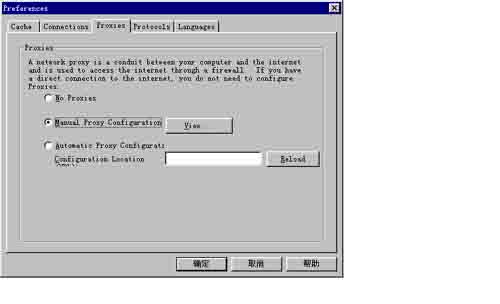
  1. 「Options」→「Network Preferences」→ 對話框選「Proxies」分頁
  2. 選「Manual Proxy Configuration」→「View」
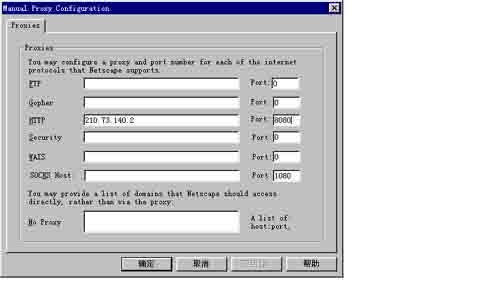
  3. HTTP Proxy 欄填 IP (如 210.73.140.2)、Port 8080
  4. 確定返回

Netscape 3.x 網路偏好

Netscape 3.x 代理設定

2. Netscape Communicator 4.x

  1. 「Edit」→「Preferences」→「Advanced」展開 →「Proxies」
  2. 同 3.x:選 Manual → View → 填入 HTTP/FTP/Gopher Proxy IP:Port

Netscape 4.x 偏好設定

3. Internet Explorer 3.x / 4.x

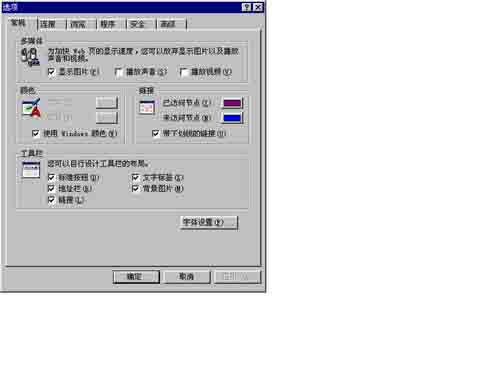
  1. 「檢視」→「網際網路選項」→「連線」分頁
  2. ☑ 「透過 Proxy 伺服器連線」→「設定」
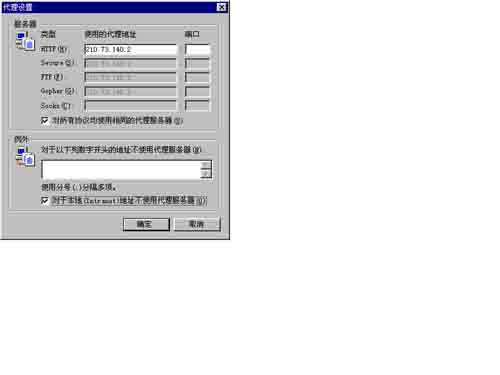
  3. 填入 Proxy 位址與埠

IE 3/4 網際網路選項

IE 3/4 Proxy 設定

4. Internet Explorer 5.x

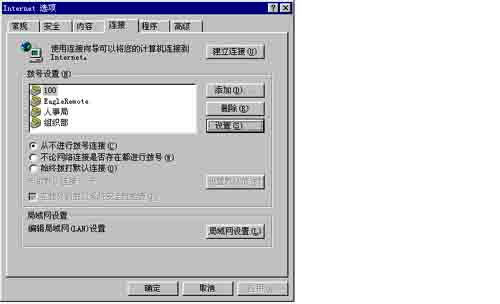
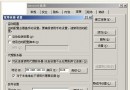
  1. 「工具」→「網際網路選項」→「連線」分頁
  2. 撥號設定區選擇連線 →「設定」
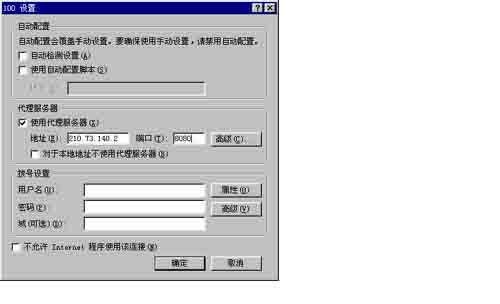
  3. ☑ 「使用 Proxy 伺服器」→ 位址/埠填入

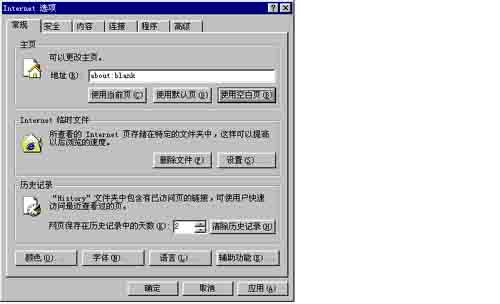
IE 5 網際網路選項

IE 5 連線設定

IE 5 Proxy 位址埠設定

代理伺服器部署架構建議

  • 專用硬體:高效能 CPU、大記憶體、大容量高速硬碟 (快取區)、雙網卡 (內/外網隔離)
  • 軟體選擇:Squid (Linux/Unix)、Microsoft Proxy Server / ISA Server (Windows)、Wingate/Sygate (中小型)
  • 安全:僅開放內網存取代理埠;外網介面僅開放必要服務埠
  • 管理:建立使用者帳號、啟用記帳/審計、設定上網時段/內容過濾

結語

從 Netscape 到 IE 5.x,代理設定入口雖異,核心皆是指定中介伺服器 IP 與埠。理解原理 (快取、轉發、控制) 並配合合適軟硬體部署,即可為企業/學校節省頻寬、強化安全、實現上網行為管理。

Copyright © Windows教程網 All Rights Reserved