雙擊檔案自動以關聯程式開啟看似理所當然,但裝多套播放器、編輯器後,關聯常被搶佔。本文提供五招,讓你完全掌控檔案開啟方式。
一、軟體內建關聯管理
以 Winamp 為例:選單 → 選項 → 參數設定 → 檔案類型,勾選欲關聯格式;啟用「啟動時關聯歌曲類型」可自動搶回關聯。WinZip、ACDSee、WMP 等亦同理。
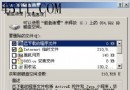
二、手動修改檔案關聯(資料夾選項)
- 「我的電腦」 → 工具 → 資料夾選項 → 檔案類型。
- 找到目標副檔名(按首字母快速定位),點「變更」,選新程式。
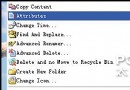
- Total Commander 用戶:檔案 → 檔案關聯 → 新建關聯。
三、右鍵「開啟方式」臨時/永久切換
- Shift + 右鍵(Win 98)或右鍵 → 開啟方式 → 選擇程式。
- 勾選「永遠使用此程式開啟此類檔案」即永久變更。
- 線上查詢副檔名對應程式:
https://filext.com/detaillist.php?extdetail=副檔名
https://shell.windows.com/fileassoc/0409/xml/redir.asp?Ext=副檔名
四、右鍵選單新增多重開啟指令
以「文字檔同時用記事本與 Word 開啟」為例:
- 資料夾選項 → 檔案類型 → 選「文字文件」 → 進階 → 新增。
- 動作名稱:「用 Word 開啟」,瀏覽選
WINWORD.EXE。
- 完成後右鍵 .txt 即見雙指令。
五、OpenExpert——專業級開啟方式管理器
- 安裝後右鍵選單新增「加入應用程式」與「設定開啟程式」。
- 支援拖曳調整優先順序(最上層為雙擊預設)。
- 可匯入/匯出關聯設定,重灌系統後一鍵還原。
善用上述技巧,檔案開啟方式全由你掌控,不再被軟體綁架。