共用電腦環境下,Windows XP 內建多項安全與效能設定可保護個人資料與提升網路體驗。本文整理八大實用技巧。
IE → 工具 → 網際網路選項 → 連線 → 勾選「網路不存在時撥號」,將 IE 捷徑放入「啟動」群組。或連線內容取消「提示名稱/密碼/憑證」後拖入「啟動」。
刪除登錄檔 HKEY_LOCAL_MACHINE\Software\Microsoft\Windows\CurrentVersion\Explorer\RemoteComputer\NameSpace\{D6277990-4C6A-11CF-8D87-00AA0060F5BF} (排程任務檢查),重開機不再等待 30 秒。
資源管理器右鍵檔案/資料夾 → 內容 → 一般 → 進階 → 勾選「加密內容以保護資料」。加密資料夾可選擇同時加密子項,未來新增檔案自動加密。
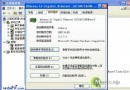
網路連線 → 區域連線內容 → 設定 → 進階 → 「Link Speed/Duplex Mode」改為 10 Half Mode,停用自動協商,固定 10Mbps 半雙工,部分網卡可減少衝突提升穩定度。
共用名稱尾加 $ (如 C$) 隱藏瀏覽;但若帳號密碼外洩仍可存取。根本對策:服務管理單元 (services.msc) 停用/手動啟動 Server 服務,阻絕所有遠端連線,本機仍可存取他機共用。
無 DHCP 環境下,TCP/IP 手動設定 IP (如 192.168.0.1) 與子網路遮罩 (255.255.255.0),避免開機等待 DHCP 逾時 (5-10 秒)。
將資料夾移至 X:\Documents and Settings\使用者名稱\,右鍵內容 → 共用 → 勾選「將這個資料夾設為個人資料夾,只有我能存取」。其他用戶登入將遭「拒絕存取」。
同樣刪除 {D6277990...} 機碼,停用對方排程任務檢查,大幅提升開啟共用資料夾速度。
總結:善用 EFS 加密、專用資料夾、Server 服務控制、固定 IP、登錄檔瀏覽加速,構建兼顧安全與效能的 XP 網路環境。