家庭電腦通常單機、配置不高(常見 128MB 記憶體),裝 XP 後感覺極慢。微軟為新體驗塞入大量功能(幫助中心、遠程桌面、系統還原、自動更新、網際網路時間同步等),多數家庭用戶用不到,卻白白佔用記憶體。本文針對家庭環境,提供深度優化方案。
一、系統屬性三大項:系統還原、自動更新、遠程桌面
- 系統還原: 記錄操作以便還原,導致硬碟頻繁讀寫、佔用大量記憶體。若對自己操作有信心,果斷關閉。
- 自動更新: 適合永遠在線用戶,撥號家庭建議改為「通知我下載並安裝」,手動控制更新時機。
- 遠程桌面: 讓他機存取桌面,單機家庭毫無用處。雖改名「快速使用者切換」,但多數家庭無多用戶概念,建議關閉。
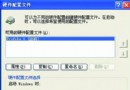
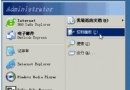
操作: 右鍵「我的電腦」→「內容」→ 依序在「系統還原」、「自動更新」、「遠端」索引標籤關閉。
二、進階效能設定:視覺效果、啟動與修復、錯誤報告
- 視覺效果: 預設「最佳外觀」消耗資源,改選「調整為最佳效能」或自訂保留「平滑畫面字體邊緣」等少量項目。
- 啟動與修復: 系統當機會寫入龐大的 Dump 檔,若不打算寄給微軟分析,建議「偵錯資訊」選「無」。
- 錯誤報告: 撥號用戶不願花費上網費傳送巨大錯誤資料給微軟,直接「停用錯誤報告」。
三、服務精簡:從 services.msc 入手
以管理員身分執行 services.msc,建議停用下列服務(啟動類型設為「已停用」):
- Print Spooler(無印表機)
- Task Scheduler(無排程任務)
- Remote Registry(極度危險,允許遠端修改登錄檔)
- SSDP Discovery Service(UPnP 裝置少見)
- Automatic Updates(已改手動更新)
- Error Reporting Service(非專業人員無用)
優化後,XP 開機記憶體佔用約 60MB 左右,系統回應明顯輕快。
四、關於記憶體觀察的關鍵觀念
任務管理器中「記憶體使用量」會隨視窗最小化而下降,但「虛擬記憶體大小 (VM Size)」不變,且系統總認可記憶體以 VM Size 為準。觀察記憶體壓力請看 VM Size,而非記憶體使用量。
五、總結
關閉這些功能後,XP 仍保留全新資源管理器、改良的檔案搜尋等核心優勢。魚與熊掌不可兼得:高配機保留預設享受完整體驗,舊機優化換取流暢度。優化後的系統,依然是地道的 Windows XP。