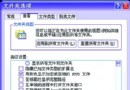
Windows 2000、XP、2003 系統偶爾會自動將硬碟的 DMA 模式降級為 PIO 模式,導致硬碟效能驟降。最明顯的徵兆是開機變慢:正常情況下 Windows XP 開機滑條僅需跑 2~4 圈即可進入桌面,但發生此問題時可能需 5~8 圈甚至更多。執行大型軟體或玩 3D 遊戲時 CPU 常飆升至 100% 造成卡頓,許多使用者誤以為是顯示卡問題,實則可能是硬碟傳輸模式出錯。
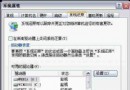
查看「裝置 0」的傳輸模式應設為「DMA(若可用)」,目前傳輸模式若顯示「Ultra DMA Mode *」(數字對應:DMA33=2、DMA66=4、DMA100=5、DMA133=6)則正常。若原本設為 Mode 6 卻變成 Mode 4、Mode 2 甚至「PIO 模式」且無法更改,即表示系統自動降級了 DMA。
Windows IDE/ATAPI 連接埠驅動程式 會在累積 6 次逾時或 CRC 錯誤後,逐步將傳輸模式從最快的 DMA 降為較慢的 DMA,最終降為最慢的 PIO 模式。正常硬碟極少產生此類錯誤,但使用「待機/休眠」後喚醒電腦時,硬碟從靜止轉為運轉需時間,極易超過系統設定的 4 秒逾時值,導致錯誤計數遞增。換句話說,只要待機喚醒 6 次,系統就會開始降級傳輸模式。
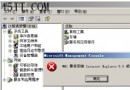
成功修復後,主要與次要 IDE 控制器顯示均為英文介面,開機滑條最多跑 2 圈即進入桌面,且不再出現「進階設定」選項,徹底杜絕系統自動將 DMA 降為 PIO 的問題。