Windows XP Windows 7 Windows 2003 Windows Vista Windows 綜合教學 Linux 系統教學
Windows 10 Windows 8 Windows 2008 Windows NT Windows Server 電腦軟體教學

Windows XP 系統優化:8 大調校技巧讓電腦不再越用越慢

編輯:XP 系統基礎知識

前言

Windows XP 雖經微軟優化,但仍有許多可客製化空間。以下整理 8 類實戰調校技巧,涵蓋啟動項、登錄、視覺效果、服務等面向,助您榨乾效能。

1. 清理啟動登錄項

路徑:HKEY_CURRENT_USER\Software\Microsoft\Windows\CurrentVersion\Run
刪除不常用項目(如 Windows Messenger、cfmon 等),大幅減少開機背景程式。

2. 調整預讀取參數縮短進度條等待

路徑:HKEY_LOCAL_MACHINE\SYSTEM\CurrentControlSet\Control\Session Manager\Memory Management\PrefetchParameters\EnablePrefetcher
將值改為 1(僅預讀應用程式),預設 3 為全部預讀。若硬體較少變動,裝置管理器中將總線裝置類型設為「無」亦可加速。

3. 關閉視覺特效,保留藍色主題

控制台 → 系統 → 進階 → 效能 → 設定 → 視覺效果 → 選「調整為最佳效能」
再勾選「在視窗和按鈕上使用視覺樣式」,兼顧速度與 XP 經典藍色介面。

4. 解除內建 ZIP 支援釋放資源

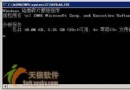
執行:regsvr32 /u zipfldr.dll
成功會彈出「DllUnregisterServer 成功」視窗。需壓縮功能時改用 WinRAR/7-Zip 等第三方工具。

5. 關閉 QoS 頻寬保留(群組原則)

  1. 執行 gpedit.msc
  2. 電腦設定 → 系統管理範本 → 網路 → QoS 封包排程器
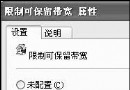
  3. 啟用「限制可保留頻寬」,將頻寬限制設為 0%
  4. 網路連線內容中移除「QoS 封包排程器」協定

6. 加速區域網路瀏覽

刪除登錄鍵:
HKEY_LOCAL_MACHINE\Software\Microsoft\Windows\CurrentVersion\Explorer\RemoteComputer\NameSpace\{D6277990-4C6A-11CF-87-00AA0060F5BF}
重開機後不再檢查遠端電腦排程任務,存取網芳鄰居明顯加速。

7. 關閉 Dr. Watson 偵錯器

路徑:HKEY_LOCAL_MACHINE\SOFTWARE\Microsoft\Windows NT\CurrentVersion\AeDebug\Auto → 值設為 0
同理,系統內容 → 進階 → 啟動與修復 → 寫入偵錯資訊 → 選「無」,禁用 memory.dmp 生成。

8. 精簡服務(依需求啟用/停用)

以下為常見可停用服務清單(請依自身使用情境決定):

  • Alerter、Automatic Updates、Background Intelligent Transfer Service、ClipBook、Computer Browser
  • DHCP Client(若使用固定 IP)、Distributed Link Tracking Client、DNS Client(非網域環境)
  • Error Reporting、Fast User Switching、Help and Support、Indexing Service
  • IMAPI CD-Burning、Messenger、Net Logon、Remote Registry、Secondary Logon
  • Print Spooler(無印表機)、Remote Desktop Help、System Restore、Task Scheduler
  • Telnet、Terminal Services、Wireless Zero Configuration(無無線網卡)等
提醒:服務調整具風險,建議先建立系統還原點,並逐項測試確認無副作用後再永久停用。
Copyright © Windows教程網 All Rights Reserved