問題成因
使用 NTFS 檔案系統時,所有檔案與資料夾皆受存取控制清單(ACL)管控,依據安全性識別碼(SID)判斷存取權。重裝系統前後雖使用相同帳號名稱(如 "RTJ"),但新系統產生的 SID 與舊系統不同,導致舊備份資料夾的 ACL 中記錄的舊 SID 無法被新系統辨識,顯示為「未知帳號」,因而拒絕存取。
修復步驟(需以 Administrator 登入)
步驟 1:啟用「安全性」索引標籤
- 開啟「資源管理器」→「工具」→「資料夾選項」→「檢視」索引標籤
- 取消勾選「使用簡單檔案共用」→ 確定
步驟 2:取得資料夾擁有權
- 右鍵點擊備份資料夾 →「內容」→「安全性」索引標籤
- 發現「群組或使用者名稱」清單中有「未知帳號」(即舊 SID),先將其移除
- 點擊「進階」→「擁有者」索引標籤,將擁有者變更為目前登入帳號(如 "RTJ")
- 務必勾選「取代子容器與物件的擁有者」→「套用」
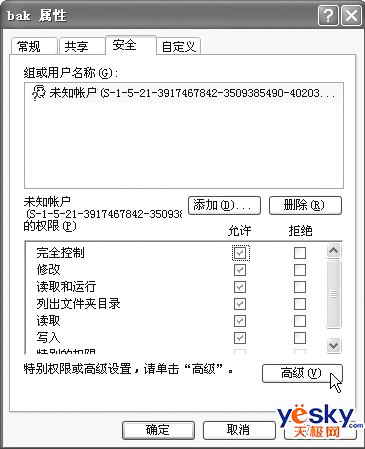 圖 1:安全性索引標籤顯示未知帳號
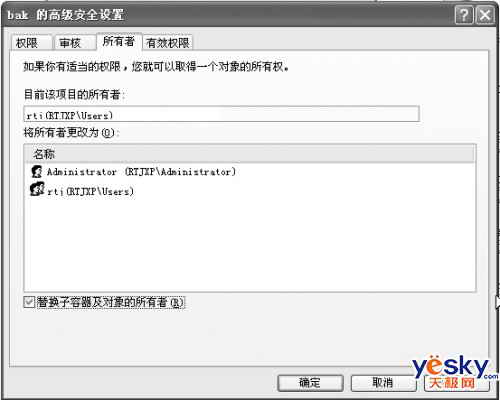 圖 2:進階安全性設定 - 變更擁有者
步驟 3:授予完整控制權限
- 在「進階安全性設定」視窗切換至「有效權限」索引標籤
- 點擊「新增」→ 輸入目前帳號(RTJ)→ 勾選「完整控制」→ 確定
- 層層確定關閉所有對話方塊
完成後,原帳號即可正常存取備份資料夾內所有檔案。