輕薄筆電常捨棄光碟機,重裝系統成難題。本文教導無光碟機環境下,使用 USB 碟啟動安裝 Windows XP (以 Deepin 版為例)。
前置準備
- 可開機的 USB 碟(含 Windows PE)
- 作業系統光碟映像檔 (ISO)
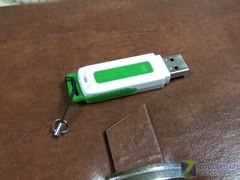
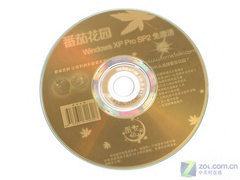
一個能啟動電腦的 USB 碟和一個系統的光碟映像
製作 Windows PE 啟動 USB 碟(以老毛桃 WinPE 為例)
- 下載「老毛桃 WinPE」工具至硬碟,插入 USB 碟。
- 啟動工具,選擇第 4 項,按 Enter。
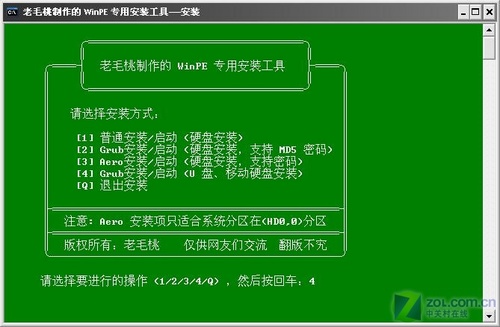
- 輸入 USB 碟磁碟代號,按 Enter。
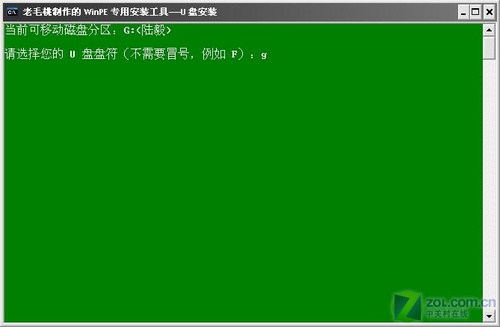
- 格式化步驟採預設,點「開始」。
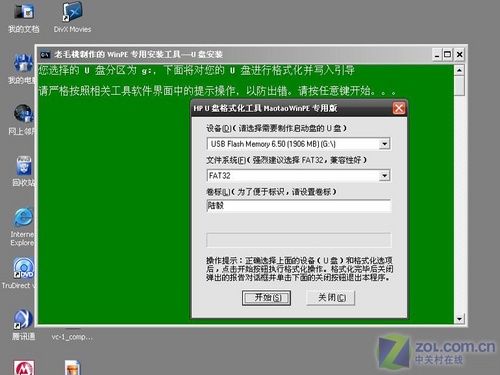
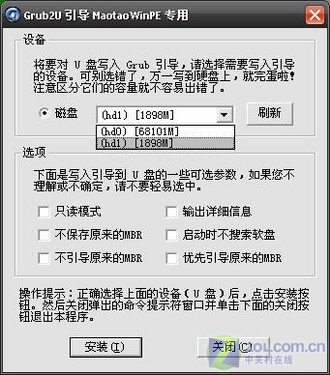
- 引導區寫入:裝置欄務必選對 USB 碟(依容量辨識,勿誤選硬碟),選項保持預設,點「安裝」。
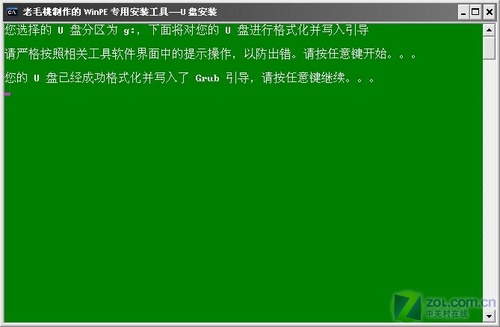
- 寫入完成按任意鍵繼續。
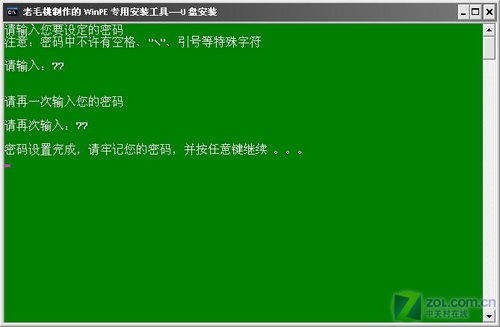
- 設定啟動密碼(此步驟不可跳過),務必記牢密碼,否則 USB 碟將無法使用。
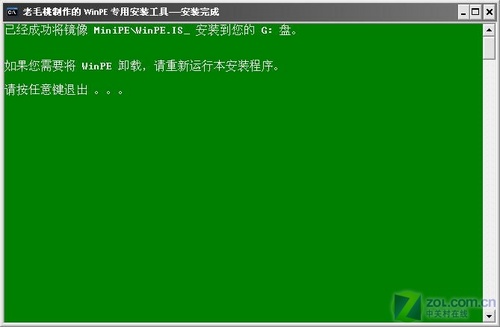
- 製作完成。
擁有啟動 USB 碟後,即可從 USB 開機進入 Windows PE 環境,進而安裝作業系統。詳細安裝步驟請參閱後續內容。