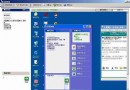
使用 Ghost 版 XP 系統時,遠端桌面連線瞬間斷開、黑屏閃退、提示「遠端電腦已結束連線」。這是因為精簡版 Ghost 預設關閉遠端桌面服務、修改註冊表權限導致。
Ghost 製作者為「安全」預設停用遠端桌面相關服務、修改 RDPDR 列舉裝置權限、移除必要註冊表鍵值。
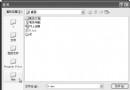
regedit 定位 HKEY_LOCAL_MACHINE\SYSTEM\CurrentControlSet\Enum\Root\RDPDR。RDPDR → 「權限」 → Everyone → 勾選 「完全控制」 → 確定。將以下內容存為 rdpdr_fix.reg 雙擊匯入:
Windows Registry Editor Version 5.00

[HKEY_LOCAL_MACHINE\SYSTEM\CurrentControlSet\Enum\Root\RDPDR\0000]
"ClassGUID"="{4D36E97D-E325-11CE-BFC1-08002BE10318}"
"Class"="System"
"HardwareID"=hex(7):52,00,4f,00,4f,00,54,00,5c,00,52,00,44,00,50,00,44,00,52,00,00,00,00,00
"Driver"="{4D36E97D-E325-11CE-BFC1-08002BE10318}\\0021"
"Mfg"="(標準系統裝置)"
"Service"="rdpdr"
"DeviceDesc"="Terminal Server Device Redirector"
"ConfigFlags"=dword:00000000
"Capabilities"=dword:00000000
services.msc。重開機後測試遠端桌面連線,應可正常進入桌面操作。