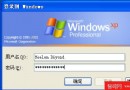
Windows 內建豐富的網路管理與安全功能,許多用戶卻未善用。本文整理十二項實用技巧,涵蓋密碼備份與破解、Power User 權限、臨時管理員執行、網路安裝精靈、無線網路設定、快速使用者切換、帳號停用與刪除策略等。
「控制台」→「使用者帳號」→選擇帳號→「防止忘記密碼」→依「忘記密碼精靈」建立重設磁碟(需一張格式化軟碟)。
Administrator(預設無密碼)→ 重設目標帳號密碼。以 Power User 登入可避免木馬竊取管理員權限,功能幾乎等同管理員。設定:執行 lusrmgr.msc →「群組」→「Administrators」移除目標帳號 →「Power Users」加入目標帳號。
資源管理員中按住 Shift 右鍵程式/捷徑 →「執行身分」→輸入管理員帳號密碼。無需登出切換帳號。
首次組網執行 netsetup(開始→執行),逐步完成各項網路設定。
插入無線網卡 → 系統匣右鍵無線圖示 →「檢視可用的無線網路」→選擇連線。若無圖示,「控制台」→「網路連線」右鍵無線連線設定。
若「連線」按鈕灰色(缺乏 WEP/WPA),在連線屬性「無線網路」分頁勾選「允許我連線到選定的無線網路,即使不安全」。注意隱私風險。
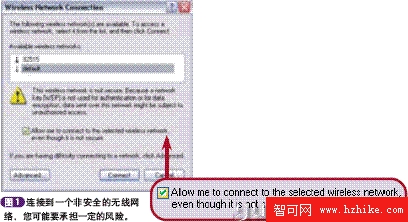
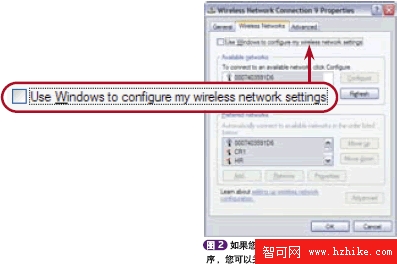
預設「無線網路零設定」可能與廠商驅動衝突。無線連線屬性→「無線網路」分頁→取消「使用 Windows 設定我的無線網路」。
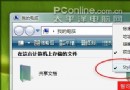
記憶體足夠時,「開始」→「登出」→「切換使用者」可保留當前工作階段切換帳號。但執行大型遊戲/工具時可能導致系統遲滯。
「控制台」→「使用者帳號」→「變更使用者登入/登出方式」→取消「使用快速使用者切換」。關閉後可使用「離線檔案」功能。
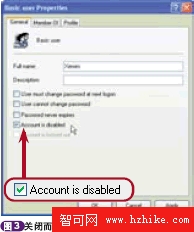
長期離職員工帳號建議停用而非刪除,保留權限設定與 EFS 加密檔案存取權。操作:lusrmgr.msc →「使用者」→雙擊目標帳號→勾選「帳號已停用」。Home 版不支援。
確定不再使用時,「控制台」→「使用者帳號」→選帳號→「刪除帳號」→「保留檔案」→桌面與「我的文件」會移至管理員桌面新資料夾。注意:Email 等設定將永久遺失。
熟練這十二項技巧,能大幅提升 Windows 網路環境的管理效率與安全性,建議系統管理員與進階用戶收藏備查。
Windows XP SP3 啟用 NLA(網路層級驗證)支援遠端桌面:登錄檔修改完整教學
拖慢開機的 8 大真兇:USB 裝置、網卡設定、共享服務、磁碟分區過多、桌面圖示、字體過多、殺毒掃描、補丁副作用
Windows 2000/XP 遺忘密碼?四大實戰破解與重置技巧
Windows XP 登錄表與系統深度調校大全:19 項進階客製化設定
善用 Windows XP 硬體設定檔:清理殘留、避免重新啟動、切換環境、解決衝突
Windows 將隨身碟/快閃記憶體格式化為 NTFS 格式指令法 (XP/Vista 通用)
Windows XP 復原主控台必知指令:Bootcfg 修復開機、Fixmbr/Diskpart 移除 Linux 多重開機