從 Windows 2000 起,微軟引入 Windows 文件保護 (WFP),後台自動防範關鍵系統文件被非簽名版本覆蓋。但默認策略未必適合所有場景。通過 系統文件檢查器 (SFC, sfc.exe) 與組策略/註冊表,我們能精細控制掃描頻率、緩存大小、備份位置、安裝源路徑,甚至實現多機共享 DllCache 節省空間。
.sys .dll .ocx .ttf .fon .exe 等關鍵類型。DllCache 文件夾 → Windows 安裝源 → 提示插入光盤。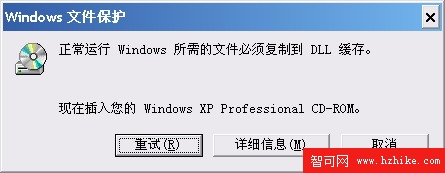
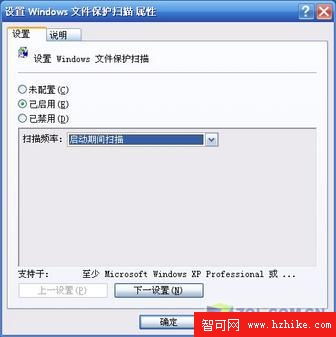
組策略: gpedit.msc → 計算機配置 → 管理模板 → 系統 → Windows 文件保護 → 「設置 Windows 文件保護掃描」→ 已啟用,掃描頻率選「啟動期間掃描」。
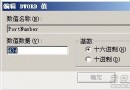
註冊表: HKEY_LOCAL_MACHINE\SOFTWARE\Microsoft\Windows NT\CurrentVersion\Winlogon\SFCDisable 改為 1(默認 0 不掃描)。
代價: 開機時間適度增加。
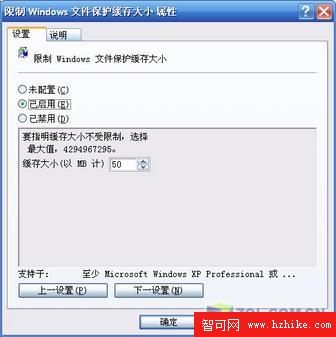
默認 400MB (XP SP2 實際佔用 364.5MB, 2169 文件)。
組策略: 同路徑 → 「限制 Windows 文件保護緩存大小」,最小 50MB,不限制填 4294967295。
註冊表: 同鍵下 SFCQuota,默認 0xFFFFFFFF。
運行:SFC /purgecache(注意 / 前有空格)。
風險: 後續文件損壞需插入安裝光盤修復。
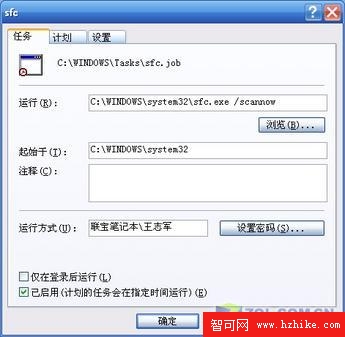
sfc.exe,設置周期/時間/賬戶。 /scannow 參數。註冊表: HKEY_LOCAL_MACHINE\SOFTWARE\Microsoft\Windows NT\CurrentVersion\WinLogon\SFCDllCacheDir 指向新路徑(如 D:\DllCache 或 \\Server\Share\DllCache),將原目錄文件移過去。
注意: 僅適用 Windows 2000,XP 不支持。企業環境可按語言版本建立子目錄(\\Server\Share\CHS\DllCache)。
D:\WinIns),複製 Windows 安裝光盤全部內容。D:\WinIns。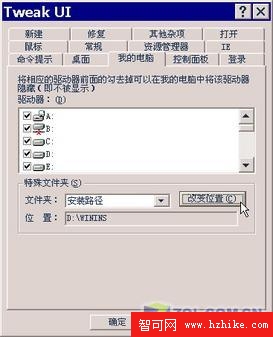
延伸: Office 安裝文件同理可放硬盤,添加/移除組件免插盤。
註冊表: HKEY_LOCAL_MACHINE\Software\Microsoft\Windows\CurrentVersion\Setup\SourcePath 改為 \\Server\Share\CHS\WinXP,將光盤內容拷貝至該共享。全網電腦安裝組件/修復系統均從此源讀取,節省本地空間。
WFP/SFC 並非黑盒。靈活配置掃描策略、緩存配額、備份位置、安裝源,能兼顧系統穩定、磁盤空間、維護效率,是系統管理員進階必修課。
Windows XP 關機加速大法:待機/休眠一鍵操作、STR 斷電待機、電源管理優化
Windows XP 進入系統藍屏 STOP:0x0000007B 解決方案(AHCI 模式導致)
安裝 Windows XP SP2 十大理由:安全性、隱私、防火牆、自動更新、無線網路全面強化
解決 XP 進入桌面後程式無響應/假死:DHCP 等待與啟動項優化實戰
Windows XP 實用進階技巧 10 選:從 ClearType 到任務列日期顯示
雙系統環境下安全移除 Windows XP:保留 Windows 98 啟動區
Windows XP 進階優化十二招:從 ClearType 字體到 IRQ 優先權完整調教
Windows XP 故障修復主控台核心指令實戰秘笈:bootcfg、chkdsk、diskpart、fixboot、fixmbr、format、map