Windows 98/Me 時代的 Ghost 鏡像可隨意克隆到不同電腦,但 Windows XP/Server 2003 引入硬體識別機制(HAL、驅動綁定),一旦主板、CPU 等核心硬體變更,還原後便會藍屏或無法啟動。解決之道在於 Sysprep 重新封裝——將已安裝配置好的系統還原至「初始安裝狀態(OOBE 階段)」,清除硬體相關資訊,再製作鏡像,即可實現「一鏡多機、跨硬體部署」。
目標將鏡像控制在 650–700 MB,便於單張 CD-R 燒錄。三招瘦身:
hiberfil.sys(體積約等於實體記憶體大小)。sfc.exe /purgecache,釋放約 300 MB。完成後重啟生效,系統體積可壓至 1.2 GB 以下。
建議使用 PS/2 滑鼠鍵盤,避免移除 USB 控制器後失去輸入裝置。在裝置管理員依序卸載:
並將「IDE ATA/ATAPI 控制器」更新為「標準雙通道 PCI IDE 控制器」。解析度固定為 800×600 @ 60 Hz,防止高解析度導致他機黑屏。全程若提示重啟均選「否」。
SUPPORT\TOOLS\DEPLOY.CAB 解壓 Setupmgr.exe 等工具至 C:\Sysprep(注意 SP1/SP2/原版工具包不通用)。Setupmgr.exe 建立應答檔 sysprep.inf:sysprep.inf 至 C:\Sysprep。C:\Sysprep\sysprep.exe,勾選「不產生 SID」「微型安裝」「預先啟用」,點擊「重新封裝」。系統自動關機,封裝完成。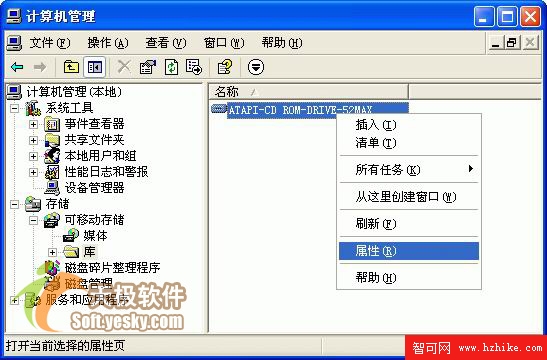
以開機磁片/光碟進入 DOS,使用 Ghost 高壓縮模式備份系統分區至映像檔,確保 < 700 MB 可燒錄單張 CD。此鏡像現可在任何相容硬體上還原,首次開機自動進入微型安裝偵測硬體、產生新 SID,真正實現「硬體無關性」。