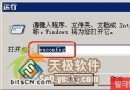
在 Windows 作業系統中,「執行」對話框(Win + R)是資深使用者的秘密武器。輸入特定指令即可瞬間啟動系統工具、控制台或管理單元,無需在繁雜的選單中尋找。以下整理常用且實用的指令,建議收藏備查。
系統資訊與診斷工具
- msinfo32 / winmsd:系統資訊總覽(硬體、驅動、環境變數)
- dxdiag:DirectX 診斷工具,檢查顯示、聲音、輸入裝置狀態
- winver:快速查看 Windows 版本與組建編號
- perfmon.msc:效能監視器,即時追蹤 CPU、記憶體、磁碟、網路計數器
- eventvwr.msc:事件檢視器,查詢系統、應用程式、安全性日誌
核心系統設定
- sysdm.cpl:系統屬性(進階、硬體、系統還原、遠端)
- control userpasswords2 / netplwiz:進階使用者帳號管理
- gpedit.msc:本機群組原則編輯器(專業版以上)
- secpol.msc:本機安全性原則
- regedit / regedt32:登錄編輯器
- msconfig:系統設定公用程式(啟動項、服務、開機選項)
硬體與裝置管理
- devmgmt.msc:裝置管理員
- diskmgmt.msc:磁碟管理(分割、格式化、掛載磁碟)
- dfrg.msc / dfrgui:磁碟重組工具
- hdwwiz.cpl:新增硬體精靈
- mmsys.cpl:聲音與音訊裝置屬性
網路與連線指令
- ncpa.cpl:網路連線資料夾
- firewall.cpl:Windows 防火牆設定
- inetcpl.cpl:Internet 選項(IE/Edge 相關設定)
- mstsc:遠端桌面連線
- nslookup:DNS 查詢除錯
- netstat -an:顯示所有連線埠與狀態
常用配件與維護工具
- calc:計算機
- notepad:記事本
- write / wordpad:寫字板
- mspaint:畫圖
- snippingtool / ms-screenclip::螢幕擷取工具
- cleanmgr:磁碟清理
- sfc /scannow:系統檔案檢查器(需管理員權限)
- chkdsk /f /r:磁碟錯誤檢查與修復(需重啟)
進階管理單元(.msc 檔)
輸入完整檔名即可開啟對應主控台:
- compmgmt.msc:電腦管理(整合裝置管理員、磁碟管理、服務、事件檢視器等)
- services.msc:服務
- lusrmgr.msc:本機使用者和群組
- certmgr.msc:憑證管理員
- rsop.msc:群組原則結果集
- wf.msc:進階安全性 Windows 防火牆
實用技巧
• 在「執行」框輸入 shell:xxxx 可直接開啟特殊資料夾,例如 shell:startup(啟動資料夾)、shell:sendto(傳送到)、shell:desktop(桌面)。
• 許多控制台項目對應 .cpl 檔,如 timedate.cpl(日期時間)、powercfg.cpl(電源選項)、appwiz.cpl(程式與功能)。
• 習慣使用 Win + R → 輸入指令 → Enter,比點選選單快得多,是提升操作效率的關鍵習慣。