情境:無法按 F8 進入安全模式怎麼辦?
開機狂按 F8 呼叫進階選單是進入安全模式的標準作法。但 USB 鍵盤在 BIOS/DOS 階段可能未啟用、筆電功能鍵需配合 Fn、或多重開機選單干擾,導致 F8 無效。此時可用 系統設定工具 (msconfig) 強制下次開機進入安全模式。
四步驟設定自動進入安全模式
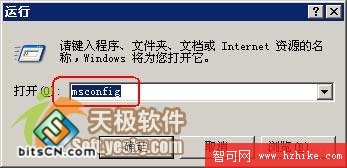
- Win+R → 輸入 msconfig → Enter,啟動系統設定工具。
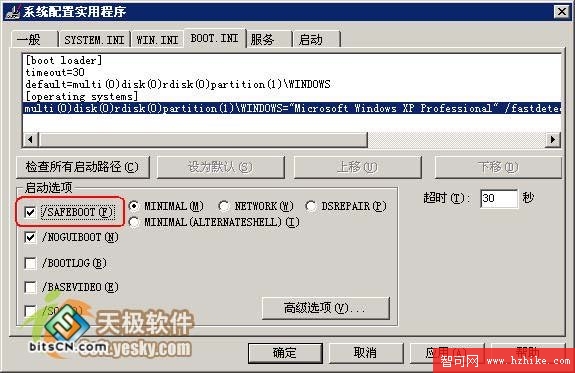
- 切換至 BOOT.INI 分頁 → 勾選「啟動選項」區塊的 /SAFEBOOT 核取方塊 → 確定。
- 系統提示「必須重新啟動才能套用變更」 → 重新啟動。電腦將直接進入安全模式(畫面四角顯示「安全模式」字樣)。

- 完成病毒掃描、驅動程式移除、系統修復等作業後,再次開啟 msconfig → 取消勾選 /SAFEBOOT → 重新啟動,恢復正常模式啟動。
進階:/SAFEBOOT 參數變體
| 參數 | 效果 |
|---|
| /SAFEBOOT:MINIMAL | 最小安全模式(預設),僅載入核心驅動與服務 |
| /SAFEBOOT:NETWORK | 含網路支援的安全模式,可連網更新防毒/下載驅動 |
| /SAFEBOOT:DSREPAIR | 目錄服務修復模式(僅網域控制站適用) |
在 msconfig 的 BOOT.INI 分頁可於 /SAFEBOOT 旁下拉選單選擇上述模式。
注意事項
- 安全模式下解析度固定 640×480/800×600、無聲音、無網路(除 NETWORK 模式)、部分軟體無法執行,屬正常現象。
- 若系統損壞導致 msconfig 無法執行,仍需嘗試 F8 或使用 Windows 安裝光碟修復安裝/復原主控台。
- BitLocker/磁碟加密環境下,安全模式同樣需輸入解密密碼/金鑰。