Windows XP 引入的視頻文件預覽功能雖然方便,但也帶來了煩惱:當你想刪除視頻文件時,系統卻提示「文件正在使用中,無法刪除」。這是因為資源管理器為了生成縮略圖而鎖定了文件。以下提供三種不同層次的解決方案,讓你輕鬆清理頑固視頻文件。
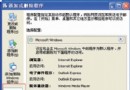
利用 WinRAR 等壓縮工具繞過系統鎖定,直接操作文件系統:
原理:壓縮軟件以較低權限訪問文件系統,不會觸發 Shell 擴展預覽機制。
兩種小技巧,利用系統行為特性破解鎖定:
將目標視頻移動到一個新建的空資料夾,然後直接刪除該資料夾。系統刪除資料夾時不會逐個預覽內部文件。
在視頻所在目錄新建一個任意類型的空文件(如 Text.txt),同時選中該空文件與視頻文件,按 Delete 鍵。因為多文件選取時系統不生成預覽,視頻即可順利刪除。
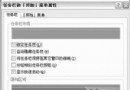
若頻繁遭遇此問題,建議徹底關閉視頻預覽功能:
regsvr32 /u shmedia.dll 並按回車此後刪除視頻文件不再受阻。若需恢復預覽功能,執行 regsvr32 shmedia.dll 即可重新註冊。
臨時急用用方法一、二;長期解決用方法三。根據使用習慣選擇最適合的方案,徹底告別「文件正在使用」的煩惱。