Windows XP 開機速度雖比 Windows 2000 快 30%,但對比 Windows 98 仍有差距。透過精簡啟動項目、優化硬體設定、調整登錄檔等手段,不僅能大幅縮短開機時間,還能釋放系統資源提升整體效能。本文整理四大核心優化方向。
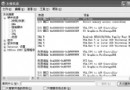
執行 msconfig →「啟動」頁籤,取消勾選不需開機自動執行的程式(如即時通訊軟體、多媒體播放器預載入等)。啟動項目越少,開機越快、記憶體佔用越低。設定完成需重開機生效。
BootVis 是微軟官方開機優化工具,操作順序必須嚴格遵循才有效:
C:\Program Files\Bootvis)→「儲存」。TRACE_BOOT_1_1 檔案。執行 services.msc,將非必要服務「啟動類型」改為「手動」或「已停用」。XP 預設 36 項自動服務中,僅 8 項為核心必須(如 Event Log、Plug and Play、RPC、Windows Audio、WMI、Workstation、Windows Installer 等),其餘可依需求停用,最多可省下約 70 MB 記憶體。
開啟 regedit,定位至:
HKEY_LOCAL_MACHINE\SYSTEM\CurrentControlSet\Control\Session Manager\Memory Management\PrefetchParameters將 EnablePrefetcher 值從預設 3(預讀系統+應用程式)改為 1(僅預讀應用程式),可讓開機進度條跑一圈即進入登入畫面。
chkntfs /t:0 將倒數等待設為 0 秒(立即掃描)。chkntfs /x C:。chkntfs /d C:。綜合套用上述技巧,配合足夠記憶體(建議 512 MB 以上),可讓 XP 開機速度大幅提升,體驗接近現代作業系統的啟動感受。