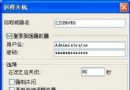
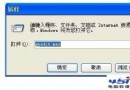
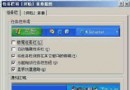
安全模式 是 Windows 內建的診斷啟動模式。啟動時僅載入核心驅動程式、基本系統服務、最低解析度視訊驅動,停用所有第三方啟動項、非必要服務、網路驅動(除非選「含網路功能的安全模式」)。其核心邏輯:以最小化環境隔離故障變因。
| Windows 版本 | 方法 |
|---|---|
| Windows 7 / Vista | 開機時連續輕按 F8 → 進階開機選單 → 選擇安全模式 |
| Windows 8 / 10 / 11 |
|
惡意程式常掛載在正常啟動的服務、啟動項、瀏覽器擴充功能中,導致一般模式下無法刪除檔案(提示「檔案正在使用中」)。安全模式下惡意程式多半不會啟動,配合殺毒軟體或手動刪除,清除率大幅提升。
新安裝的顯卡驅動、防毒軟體、系統優化工具若導致藍畫面、黑畫面、無法進入桌面,安全模式預設使用 Microsoft 基本視訊驅動,繞過第三方驅動,讓你能順利進入系統執行解除安裝或驅動程式回滾。
誤修改登錄導致無法開機、使用者設定檔損壞、群組原則錯誤鎖死桌面等,安全模式啟動時會自動嘗試修復部分登錄不一致,且允許你以系統管理員身分執行 regedit、sfc /scannow、DISM 等修復指令。
一般模式下背景服務、防毒掃描、索引編制等會持續存取磁碟,導致碎片整理頻繁中斷重啟、chkdsk 無法鎖定磁碟。安全模式下系統活動極少,是執行深度磁碟維護的最佳時機。
| 模式 | 載入項目 | 適用場景 |
|---|---|---|
| 安全模式 | 最小驅動、無網路、無 GUI 美化 | 大多數除錯、病毒掃描、驅動移除、登錄修復 |
| 含網路功能的安全模式 | 同上 + 網路驅動 + 網路服務 | 需下載驅動/工具、線上掃毒、遠端協助、Windows Update 修復 |
| 命令提示字元安全模式 | 無 Explorer 殼層、直接進入 CMD | Explorer 損壞無法啟動、需純指令操作、自動化腳本修復 |
安全模式是 Windows 使用者的「急救室」。掌握進入方式、理解其最小化載入機制、辨識四大核心適用情境,能在系統崩潰關鍵時刻化險為夷。建議平時就練習一次進入流程,真正遇事才不會手忙腳亂。