早期硬碟容量較小時,XP 安裝後佔用 1.5GB+ 空間讓許多發燒友心癢。即使現今硬碟動輒 TB 級,精簡系統仍能減少碎片、加快備份還原速度。以下整理實測有效的瘦身步驟,操作前請確認已備份重要資料,並理解風險。
執行:Win+R → sfc.exe /purgecache。清除 %SystemRoot%\system32\dllcache 下的備份副本。前提:你擁有 Windows XP 安裝光碟/ISO,未來需替換系統檔時可從光碟取得。
刪除資料夾:C:\Windows\Driver Cache\i386\driver.cab。包含預設驅動壓縮包。前提:硬體驅動已穩定,且備妥主機板/顯卡/周邊驅動安裝檔。
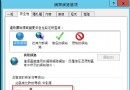
「我的電腦」右鍵 → 「屬性」 → 「系統還原」。建議:僅保留系統碟 (C:) 開啟,其他磁碟關閉;或將最大磁碟空間使用量拉低至 1-2%。若極度缺空間可全關,但失去「後悔藥」。
刪除 C:\Windows\Help 資料夾內容。現今線上查詢更方便,離線說明幾乎零使用率。
刪除 C:\Windows\IME 下非必要資料夾:
CINTLGNT (倉頡/注音/大易)、**保留**
JP (日文)、KR (韓文)、PINTLGNT (簡體拼音) — 若不使用可刪除。
效益:系統碟不再因使用者資料、瀏覽器快取、分頁檔膨脹而塞滿,亦減少系統碟碎片。
工具軟體 (防毒、壓縮、驅動工具) → 裝系統碟 (需隨系統啟動)。
應用軟體 (Office、遊戲、Foxmail、QQ、下載工具) → 裝非系統碟。
重灌系統時,非系統碟程式多半只需重建捷徑/登錄即可使用,省去重裝時間。
右鍵非系統資料夾 (如 D:\Data) → 「屬性」 → 「進階」 → 勾選「壓縮內容以節省磁碟空間」。注意:會增加 CPU 讀寫負擔,舊電腦慎用;不可壓縮系統資料夾 (Windows, Program Files)。
| 操作 | 風險 | 可復原性 |
|---|---|---|
| 刪除 dllcache/driver.cab | 未來安裝新硬體/修復系統檔需安裝媒體 | 需安裝光碟/ISO |
| 關閉系統還原 | 無法還原登錄/系統檔變更 | 不可復原 (除非有影像備份) |
| 移除 IME | 需輸入該語言時無法切換 | 需安裝光碟/語言包重裝 |
黃金法則:不確定就不刪。硬碟空間夠用時,「不折騰」就是最好的維護。