為什麼需要「反字列印」?
日常列印皆為正向文字,但特定場景——如熱轉印 T 恤、燙金紙製作、PCB 曝光底片——卻要求文字鏡像反轉。若不懂技巧,常讓人束手無策。本文介紹 WPS 文字中兩種實現反字列印的實用方法。
方法一:文字框鏡像法(適用於局部文字)
利用「繪圖」工具列的「多行文字」功能,配合物件屬性中的鏡像設定。
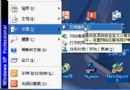
- 啟用繪圖工具列:「檢視 → 工具列 → 繪圖」。
- 點選「多行文字」按鈕,在文件拖曳建立文字框。
- 在文字框輸入需反向列印的文字內容。
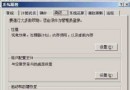
- 右鍵點擊文字框 →「物件屬性」→ 切換至「位置大小」分頁 → 「鏡像」下拉選單選「左右」→ 確定。文字即刻呈現水平鏡像效果。
- 調整文字框大小,點擊列印按鈕即可輸出反字文件。
進階提示:
- 「多行文字」目前僅支援「新細明體」字體,期待後續版本改善。
- 單一文字框內字色統一;需多色文字請建立多個文字框。
- 若在「鏡像」選「上下」,可產生倒影字效果。
方法二:整份文件「反片輸出」法(適用於全文反向)
若需整份文件鏡像列印,無需逐框操作,直接在列印設定中勾選即可。
- 開啟需列印文件,執行「檔案 → 列印」。
- 在「列印」對話框右上方勾選「反片輸出」選項。
- 確定列印,全文即以鏡像方式輸出。
兩法各有適用場景:局部反字用文字框鏡像,全文反字用反片輸出,靈活搭配,輕鬆搞定特殊列印需求。