靜下心來,逐項記錄、逐一備份。硬碟無法開機時,用開機碟/隨身碟啟動或掛載到其他電腦備份。養成每日備份重要資料習慣。
「我的文件」或自訂資料夾中的稿件、教案、曲譜… 依職業而異,但都是不可重來的心血。
長年累月整理的網址庫,重灌後若遺失,搜尋引擎也無法瞬間找回同等價值的精準連結。
路徑:C:\Documents and Settings\<用戶名>\Favorites(Win2K/XP)。
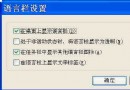
注音/拼音/筆劃輸入法的智慧詞庫記錄了個人慣用詞頻,遺失等於打字效率歸零。通常在 Windows 或 System32 目錄下,部份輸入法自帶備份介面。
FoxMail/Outlook Express 匯出通訊錄;QQ 用匯出功能或直接備份整個安裝目錄(準綠色軟體,壓縮保存最省事)。
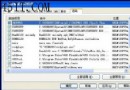
顯卡、聲卡、網卡、印表機… 尤其是無安裝光碟、只存硬碟資料夾的驅動,必須完整複製出來。
系統缺檔/檔案損壞但仍能進安全模式或 DOS。進安全模式/DOS → 執行光碟 SETUP.EXE → 選擇安裝到原系統相同目錄。多數問題可修復,原裝軟體多數仍可用。
覆蓋無效、備份完成、驅動備妥。開機碟啟動 → FORMAT C: → 執行 SETUP.EXE 全新安裝。
不確定是否遺漏備份、或不想格式化。安裝到新目錄(如 WINNT2)。新系統偵測硬體需驅動時,指向舊系統目錄取得驅動。所有驅動裝妥後再刪除舊系統目錄。
低版本系統(Win98/2000)環境下直接執行高版本(XP)安裝程式。向下相容,原裝軟體多數可用。
低版本環境下執行高版本安裝程式,選擇新目錄而非升級。安裝完成出現開機選單。原則:先裝低版本,後裝高版本,否則開機管理程式易損壞。
資料區建立資料夾(如 D:\XP_INSTALL),複製光碟所有內容。日後重灌直接跑 SETUP.EXE,免揾光碟。
光碟 TOOLS\RESKIT\PCRESTOR 目錄。DOS 下執行 PCRESTOR,速度媲美硬碟安裝,不損資料,硬體重偵測多半自動完成。
無 PartitionMagic 時的救星(詳見《Windows 安全模式實戰全指南》)。核心口訣:先 select 焦點,再操作;隨時 list 確認焦點標記 *。支援建立/刪除/擴展/指派磁碟代號/設定作用分區,操作即時生效無需重開機。
重灌不是目的,而是讓系統回歸乾淨高效的手段。遵循這 20 條鐵律——備份優先、策略適配、善用內建工具——你就能從容應對任何系統災難,將損失降至為零。
大容量記憶體在 Windows XP 的新活用:建立 RAM Disk 虛擬磁碟加速暫存存取
Windows XP 安裝光碟瘦身 5 步驟:騰出 100MB 空間塞入實用工具
Windows XP 啟用多用戶同時遠端登入:修改登錄檔 EnableConcurrentSessions 快速設定
Windows Server 2003 SP2:Internet 選項「安全性」分頁無法設定預設/自訂等級、網頁空白、QQ 迷你首頁空白完整解決方案
讓 Windows XP 自動維護系統:利用 .inf 檔與工作排程實現定時整理、備份、關機