現象描述
點選「開始」→「關機」→「關機」,電腦卻不關機反而自動重新開機。這是 Windows XP 使用者常遇到的困擾,主因通常有三類:主機板 BIOS 相容性、軟體相衝突、系統設定錯誤。
一、 主機板 BIOS 相容性問題(硬體層面)
典型特徵
- 全新安裝 XP 後就發生,排除軟體因素。
- 常見於採用 AMI BIOS 的主機板(如技嘉早期機型),AWARD BIOS 較少見。
- ACPI 進階電源管理介面與作業系統溝通不良。
解決方案
- 更新 BIOS(刷新 BIOS):至主機板官網下載最新版 BIOS 並依說明更新。風險極高,操作失誤可能導致主機板報廢,建議請專業人士協助。
- 若不敢刷 BIOS,可在 BIOS 設定中嘗試關閉 ACPI Function 或將 Power Management 設為 User Define,並關閉相關待機/休眠選項(犧牲省電功能換取穩定)。
二、 軟體相容性衝突(系統層面)
典型特徵
- 剛裝好 XP 時正常,安裝某些軟體(驅動程式、防毒軟體、系統優化工具)後開始發生。
- XP 引入新的驅動程式簽名與電源管理機制,舊版軟體常導致關機流程中斷並觸發重啟。
解決方案
- 更新所有驅動程式至最新版(特別是顯示卡、晶片組、聲卡驅動)。
- 移除或更新有問題的軟體,善用「系統還原」回到安裝前的時間點。
- 啟用「驅動程式簽名」強制簽名驅動(控制台→系統→硬體→驅動程式簽名→選擇「封鎖」或「警告」)。
三、 系統「自動重新啟動」設定誤觸發(設定層面)
Windows XP 預設在「系統失敗」時自動重新啟動。若關機過程中核心偵測到錯誤(如驅動程式未正確卸載),會誤判為系統失敗而觸發重啟。
關閉方法
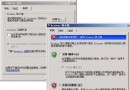
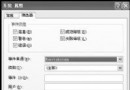
- 右鍵「我的電腦」→「內容」→「進階」索引標籤。
- 「啟動和故障復原」區塊點選「設定」。
- 在「系統失敗」區塊,取消勾選「自動重新啟動」。
- (選擇性)若僅安裝 XP,可將所有勾選項取消,亦可略微加快開機速度。
效果:下次發生嚴重錯誤時,系統會停留在藍畫面(BSOD)顯示錯誤代碼(如 STOP 0x0000007B),方便記錄除錯,而非悄悄重開機讓你毫無頭緒。
排除診斷流程建議
- 先關閉「系統失敗自動重啟」,觀察是否出現藍畫面錯誤代碼。
- 若有藍畫面,依代碼查詢對應驅動/硬體問題。
- 若無藍畫面仍重啟,嘗試 BIOS 設定調整或更新 BIOS。
- 最後才考慮重灌系統。
小結
「關機變重啟」看似單一症狀,實則涵蓋硬體、驅動、系統設定多層面。建議由輕鬆的設定調整著手,再進階至驅動更新、BIOS 升級,多數情況無需重灌即可解決。