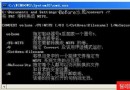
shutdown.exeWindows XP 內建 shutdown.exe(位於 C:\Windows\System32\),不僅能關機/重啟本機,更支援遠端關機、排程關機、強制關閉程式、自訂關機訊息 等進階功能。掌握它,是系統管理者的基本功。
shutdown [-i | -l | -s | -r | -a] [-f] [-m \\ComputerName] [-t xx] [-c "message"] [-d [u][p]:xx:yy]
| 參數 | 功能說明 | 備註 |
|---|---|---|
| -i | 顯示圖形化介面 (GUI) 對話框 | 單獨使用,其他參數會被忽略 |
| -l | 登出目前使用者 | 僅限本機,不可搭配 -m |
| -s | 關閉電腦 (關機) | |
| -r | 關機後重新開機 | |
| -a | 中止目前的關機程序 | 僅在倒數期間有效 |
| -f | 強制關閉執行中的應用程式 (不提示儲存) | 建議遠端操作時必加 |
| -m \\ComputerName | 指定目標遠端電腦名稱或 IP | 省略則為本機操作 |
| -t xx | 設定倒數秒數 (預設 20 秒) | 範圍 0-315360000 (10 年) |
| -c "message" | 在關機對話框顯示自訂訊息 (最多 127 字元) | 需雙引號括住 |
| -d [u][p]:xx:yy | 記錄關機原因代碼 (u=使用者, p=計劃性) | 進階紀錄用,一般可略過 |
| 需求 | 指令範例 | 說明 |
|---|---|---|
| 登出目前使用者 | shutdown -l | 立即登出 |
| 立即關機 | shutdown -s -t 0 | -t 0 為立即執行 |
| 立即重啟 | shutdown -r -t 0 | |
| 60 秒後關機並顯示訊息 | shutdown -s -t 60 -c "系統將在 1 分鐘後關機進行維護,請儲存檔案" | 給使用者緩衝時間 |
| 取消已排程的關機 | shutdown -a | 倒數期間輸入即可中止 |
| 強制關機 (不等待程式回應) | shutdown -s -f -t 10 | 加上 -f 參數 |
預設情況下,遠端連線僅具備 Guest 權限,而「從遠端系統強制關機」權限僅授予 Administrators 群組。直接執行 shutdown -s -m \\TargetPC 會收到 「拒絕存取 (Access is denied)」 錯誤。
目標電腦 (被控端) 設定步驟:
gpedit.msc 開啟「群組原則編輯器」。電腦設定 → Windows 設定 → 安全性設定 → 本機原則 → 使用者權利指派Guest → 確定。安全性提醒:此設定降低了安全性,任何能存取網路的使用者都能關機。建議僅在受信任的區域網路 (LAN) 環境使用,或改用建立專用管理帳號、透過 runas 或 PsExec 等工具以管理員身分執行遠端指令,避免開放 Guest 權限。
假設目標電腦名稱為 OFFICE-PC,已完成上述權限設定:
shutdown -s -m \\OFFICE-PC -t 30 -c "IT 維護需求,電腦將在 30 秒後關機"shutdown -r -m \\OFFICE-PC -f -t 0shutdown -a -m \\OFFICE-PC輸入 shutdown -i 即可開啟「遠端關機對話框」,以滑鼠點選新增電腦、選擇動作、設定時間與訊息,適合不熟指令參數的使用者。
shutdown.exe 複製到 Windows 2000 電腦使用,實現 2000 之間的遠端關機。shutdown 指令功能強大且輕量,是批次檔、排程工作、遠端管理的利器。善用 -f 強制參數與 -c 訊息通知,能讓維護作業更順暢。遠端權限設定雖方便但需權衡安全性,企業環境建議採用專用管理帳號搭配 PsExec 或 PowerShell Remoting 進行更安全的遠端操作。