Windows XP 引入許多「自動化」功能,若能善用,能大幅減少手動維護負擔。本文整理五大實用自動化技巧,涵蓋網路、輸入、電源、時間、磁碟管理。
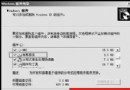
當網路不通時,不用亂猜,讓系統自動檢測。
完成後會顯示各項狀態:「未設定」、「已啟用」、「正常」等。若顯示錯誤代碼或「失敗」,即可針對該項目 (如 DNS、Proxy、郵件伺服器) 進行深入排查。
XP 內建手寫辨識需安裝 Office XP/2003 相關元件才能完整啟用。
安裝完成後,語言列會出現「手寫板」圖示,可在任何文字輸入欄位以滑鼠/數位板手寫輸入中英文、符號,系統自動辨識轉文字。
休眠會將記憶體內容寫入硬碟 (hiberfil.sys),完全斷電;喚醒後秒級恢復原狀態,比關機快、比待機省電。
適用情境:午休、會議、下班離座,需保留大量開啟的文件/網頁,隔天繼續工作。
雙擊工作列右下角時鐘 → 「網際網路時間」索引標籤 → 勾選「自動與網際網路時間伺服器同步處理」 → 選擇伺服器 (預設 time.windows.com、time.nist.gov) → 「立即更新」。
注意:防火牆若封鎖 UDP 123 埠 (NTP),同步會失敗。需在防火牆開放該埠或暫時關閉防火牆測試。
免開「磁碟重組工具」視窗,直接在「我的電腦」磁碟機右鍵選單執行。
context_defrag.inf)[version]
signature="$CHICAGO$"
[DefaultInstall]
AddReg=AddMe
[AddMe]
HKCR,"Drive\Shell\Defrag\command",,,"DEFRAG.EXE %1"
context_defrag.inf (編碼選 ANSI)。開啟「我的電腦」→ 對任意磁碟機 (C:、D:...) 右鍵 → 選擇新增的 「Defrag」 → 系統自動啟動 defrag.exe 對該磁碟進行碎片整理。
執行 regedit → 刪除機碼 HKEY_CLASSES_ROOT\Drive\shell\Defrag 即可。
這五項自動化功能各有所長:網路診斷省去指令排查、手寫輸入拓展互動方式、休眠平衡速度與省電、自動校時確保日誌/排程準確、右鍵重組讓維護隨手可得。建議依個人使用習慣逐項啟用,讓 Windows XP 真正成為「自動化大師」。