方法一:安全模式下用內建 Administrator 重設密碼
這是最簡單、無需工具的方法,利用 XP 安裝時預設建立、密碼為空的內建 Administrator 帳號:
- 重新開機,開機畫面出現時連續按 F8 進入「進階開機選項」。
- 選擇 「安全模式 (帶命令提示字元)」。
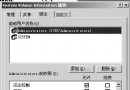
- 登入畫面會顯示「Administrator」與其他本地用戶。點選 Administrator 進入(無需密碼)。
- 在命令提示字元輸入:
net user 帳號名稱 新密碼 /add
例如:net user zhangbq 123456 /add 即可將 zhangbq 密碼改為 123456。
- 重新開機正常啟動,即可用新密碼登入原帳號。
補充:若想新增一個具管理員權限的帳號,可輸入:
net user abcdef 123456 /add
net localgroup administrators abcdef /add
方法二:正常登入畫面呼叫傳統登入對話框
若未進入安全模式,也可在歡迎畫面直接使用 Administrator:
- 在歡迎畫面(選擇用戶頭像的介面),按住 Ctrl+Alt 再連按兩次 Del。
- 彈出傳統「登入 Windows」對話框。
- 用戶名輸入 Administrator,密碼留空,按 Enter 登入。
- 進入系統後,至「控制台→使用者帳戶」修改目標帳號密碼。
方法三:使用開機光碟/PE 系統離線修改密碼(進階)
若上述方法失效(如 Administrator 被停用或已設密碼),需使用 Windows PE 或 Linux Live CD 啟動,掛載系統磁碟,利用工具(如 chntpw、Offline NT Password & Registry Editor)離線清除或修改 SAM 資料庫中的密碼雜湊值。操作較複雜,建議具備基本電腦維護能力者嘗試。
預防勝於治療
- 建立「密碼重設磁碟」:控制台→使用者帳戶→「建立密碼重設磁碟」,插入 USB 隨身碟即可製作,未來忘記密碼時插入即可重設。
- 設定密碼提示:建立帳號時務必填寫只有自己懂的提示語。
- 定期備份系統映像:遇到無法解決的登入問題,可快速還原系統。