EFS(加密檔案系統)自 Windows 2000 起提供透明加密保護,但早期版本不支援多使用者共享。Windows XP Professional 引入共享功能,允許管理員或加密建立者將特定使用者的 EFS 憑證加入,使其能存取加密檔案。Windows XP Home Edition 不支援 EFS。
操作步驟
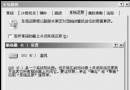
- 以管理員或加密建立者身分登入,開啟含加密檔案的資料夾,右鍵點選欲共享的加密檔案 → 「內容」。
- 「一般」分頁 → 「進階」 → 「詳細資料」 → 「新增」。
- 在使用者憑證清單中選取目標使用者的 EFS 憑證 → 「確定」。
注意: 該憑證僅在使用者首次使用 EFS 加密時自動建立,故對方必須先執行過一次 EFS 加密動作。
- 連續點選「確定」關閉所有對話框,完成共享設定。
重要提醒
- 操作者必須具備該檔案的「寫入」或「修改」權限(Office 檔案),否則會報錯。
- 重裝或修復安裝作業系統前,務必備份加密憑證,否則重裝後舊加密檔案將永久無法開啟。
小知識
EFS(Encrypting File System)是 NTFS 檔案系統的核心加密技術,對加密者透明,無需手動解密即可正常開啟/修改檔案。