一、硬體層面的決定性因素
- 主板/晶片組: 磁碟控制器效能與驅動優化直接影響讀取速度。
- 硬碟: 轉速 (7200/10000 RPM)、尋道時間、緩衝區大小決定系統檔讀取速度。建議: 系統盤用高轉速、大緩衝硬碟。
- 記憶體: 256 MB 流暢,512 MB 以上佳。記憶體不足導致大量分頁交換,嚴重拖慢開機。
- 外接裝置: 掃描儀、USB 硬碟等開機時被偵測初始化,**建議開機後再連接**。
二、減少開機磁碟掃描等待 (指令級)
chkntfs /t:0:掃描等待歸零chkntfs /x C::跳過 C: 掃描chkntfs /d C::還原預設 (除倒數計時外)
三、桌面/控制台安全優化 (零風險)
- 外觀精簡: 無桌布、無螢幕保護、刪多餘圖示 → 右鍵「我的電腦」→ 進階 → 效能 → 「調整為最佳效能」
- 定期維護: 每 1-3 月跑「磁碟清理」+「磁碟重組」(系統盤必重組)
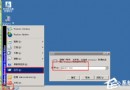
- 縮短啟動選單等待: 系統內容 → 進階 → 啟動與故障修復 → 設定 → 取消兩個勾選、多系統保留「顯示清單時間」改 5 秒
- 隱藏開機捲動條: 同上「編輯」→
boot.ini 中 fastdetect 後加 /noguiboot
- 固定虛擬記憶體: 控制台 → 系統 → 進階 → 效能設定 → 進階 → 變更 → 指定較少用分區、最小/最大值設為實體記憶體 2 倍 → **重組後再設定** 確保連續空間
- 移除開機圖示 (logo=0): 顯示所有檔案 → C: 找
msdos.sys 取消唯讀 → 編輯 [Options] 下加 logo=0
- 桌面圖示極簡化: 每個捷徑開機皆需載入圖示,常用留幾個,其餘建資料夾歸納
- 關閉啟動時掃毒: 已開即時監控則啟動掃描多餘,禁用之
- 停用檔案/印表機共用: 區域連線內容 → 取消勾選「Microsoft 網路的檔案和印表機共用」 (解決 Mrxsmb.dll 拖慢)
- 精簡啟動項:
msconfig → 啟動頁籤 → 僅保留必要項目
四、進階/有風險優化 (次頁)
註冊表調整服務啟動類型、核心分頁鎖定、Bootvis 分析優化等屬進階操作,操作前請完整備份系統。