CPU、記憶體速度飛升,機械硬碟仍停留在毫秒級存取。善用物理特性與系統設定,能榨乾硬碟效能。本文九大絕技涵蓋分區物理特性、虛擬記憶體、捷徑管理、安全軟體、啟動項、檔案系統、碎片整理、快取、溫控。
硬碟盤片外圈線速度快、扇區密度大、磁頭移動距離短。分區順序由外而內:C 構(系統) → D 構(程式) → E 構(資料) → 最後才是備份/影音區。
實測:外圈傳輸率可達內圈 1.5-2 倍。
桌面每個捷徑都是 Explorer 載入圖示、解析路徑的開銷。100 個捷徑可讓開機多花 3-5 秒。刪除所有「解除安裝」捷徑,控制台「程式集」才是正規管道。
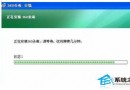
即時掃描攔截每個檔案存取,CPU 佔用常驻 10-30%。安全習慣 > 安全軟體:
① 不開陌生附件 ② 不進釣魚網站 ③ 瀏覽器裝 uBlock Origin ④ 定期手動掃描即可。
此招效果堪比 CPU 超頻,且零成本零風險。
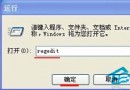
msconfig、CCleaner、Autoruns右鍵資料夾 → 內容 → 進階 → 「壓縮內容以節省磁碟空間」。
適用:文件檔、原始碼、日誌、備份檔。
禁用於:資料庫、虛擬記憶體、常寫入檔案(壓縮/解壓縮吃 CPU)。
dfrg.msc → 設定排程裝置管理員 → 磁碟機 → 右鍵硬碟 → 內容 → 原則 → 勾選「啟用裝置上的寫入快取」。
警告:斷電/死機可能損壞檔案系統。筆電/有 UPS 的桌機建議開啟,無 UPS 桌機慎用。
屏蔽五項網路功能大幅加速 Windows XP 開機:靜態 IP、停用 QoS、優化瀏覽...
將中文 Windows XP 轉為英文介面:替換 5 組核心系統檔 (Explorer、Shell32、LogonUI、BrowseLC、MyDocs)
Windows XP 10 大實用小技巧精選:相容模式、命令提示字元目錄、登入畫面美化、自動關機、開機加速、虛擬桌面等
WinXP IE 瀏覽器彈出「網頁憑證錯誤」?清除歷史記錄與重設安全區域解決
Windows XP IP 位址衝突系統錯誤?改用自動取得 IP (DHCP) 一鍵解決