收到同事的 Word 檔案,卻發現使用的字體電腦未安裝,文件顯示為預設細明體,版面亂七八糟。逐筆更換字體耗時又易遺漏。Word 內建「字型替換」功能,可一次將所有缺失字體批次對應至已安裝字體,幾秒鐘搞定全文統一。
操作步驟(Word 2003/2007/2010/2013/2016/2019/365 通用)
- 開啟缺字體的 Word 檔案,缺失字體會自動顯示為系統預設字體(通常為細明體/新細明體)。
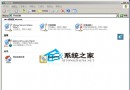
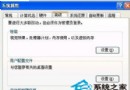
- 點擊「檔案」(或 Office 按鈕/工具列)→「選項」→「進階」(Word 2007 以前為「相容性」索引標籤)。
- 捲動至「字型替換」區域,點擊「字型替換」按鈕。
- 對話框左側「文件中缺少的字型」列出所有未安裝字體;右側「替換字型」下拉選單選擇電腦中已安裝的相似字體(如:缺「微軟正黑體」→ 替換為「標楷體」或「微軟正黑體 Light」)。
- 逐一設定完畢,點擊「確定」→ 再點擊「確定」關閉選項視窗。
- 文件即時套用替換,所有缺失字體區域自動改用指定字體顯示與列印。
進階技巧
- 永久替換:若長期需處理該字體檔案,建議直接安裝原字體(.ttf/.otf 雙擊安裝),徹底解決相容性問題。
- 嵌入字體:製作需分享的檔案時,「檔案」→「選項」→「儲存」→ 勾選「將字體嵌入檔案」,接收端無需安裝字體也能正確顯示(檔案體積會增加)。
- 批次處理多份檔案:可撰寫 VBA 巨集自動化套用替換規則,適用大量文件標準化場景。
注意事項
- 替換僅影響「顯示與列印」,不會修改檔案內部儲存的字體資訊;在安裝原字體的電腦開啟仍會正常顯示原字體。
- 若對話框提示「文件中的所有字型都是有效的」,表示電腦已安裝所有使用字體,無需替換。
- 中文字體筆畫複雜,替換後字型風格可能略有差異(如襯線體↔無襯線體),建議選擇同字族或視覺風格相近字體。
善用「字型替換」,讓跨電腦、跨作業系統的 Word 文件交換不再為字體煩惱。下次收到亂碼文件,三分鐘搞定排版還原!