Windows XP Windows 7 Windows 2003 Windows Vista Windows 綜合教學 Linux 系統教學
Windows 10 Windows 8 Windows 2008 Windows NT Windows Server 電腦軟體教學

WinXP 徹底關閉 Windows 防火牆的兩種方法(控制面板/網絡連接)

編輯:XP 系統應用技巧

WinXP 瀏覽網頁頻繁彈出防火牆「阻止/解除阻止」提示,嚴重干擾體驗。本文提供控制面板與網絡連接兩條路徑徹底關閉 Windows 防火牆,並說明安全性取捨。
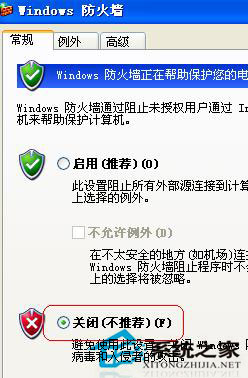
方法一:控制面板 → 安全中心 → Windows 防火牆

  1. 「開始」→「控制面板」→「安全中心」。
  2. 點擊「Windows 防火牆」圖標。

    安全中心Windows防火牆

  3. 「常規」選項卡 → 選中「關閉(不推薦)」單選按鈕。
  4. 點擊「確定」保存,防火牆服務停止,不再彈出提示。

    防火牆關閉選項

方法二:網絡連接 → 本地連接屬性 → 高級

  1. 桌面「網上鄰居」右鍵 →「屬性」打開網絡連接。
  2. 右鍵當前連接(本地連接/無線連接)→「屬性」。
  3. 切換「高級」選項卡 → 點擊「設置」按鈕(或直接顯示防火牆狀態)。
  4. 在彈出的防火牆設置中選擇「關閉」。

    網絡連接高級防火牆設置

安全性警示與替代方案

方案安全性適用場景備註
完全關閉防火牆極低(無入站防護)純內網、有硬件防火牆/路由器 NAT、臨時測試長期聯網強烈不推薦
開啟防火牆 + 添加例外中(基礎入站防護)日常聯網、需運行服務器軟件例外列表添加受信程序/端口
第三方防火牆高(雙向防護+HIPS)高安全需求、出站控制、入侵防禦Comodo/Outpost/ZoneAlarm 等

WinXP 防火牆本質限制

  • 僅提供入站防護,無出站控制能力(木馬外連、隱私上傳無法攔截)。
  • SP2 後默認開啟,SP3 增強了配置持久性。
  • 服務名:SharedAccess(Internet 連接共享/防火牆),禁用該服務也可徹底關閉。

雙路徑關閉防火牆任君選擇,但請務必明白「關閉防火牆 = 裸奔公網」,建議改用「開啟防火牆 + 精準例外」或部署第三方雙向防火牆,在安全與體驗間找到平衡點。

Copyright © Windows教程網 All Rights Reserved