Windows XP Windows 7 Windows 2003 Windows Vista Windows 綜合教學 Linux 系統教學
Windows 10 Windows 8 Windows 2008 Windows NT Windows Server 電腦軟體教學

WinXP 如何停用群組原則編輯器(gpedit.msc)運行?「只執行允許的 Windows 應用程式」原則封鎖與恢復全攻略

編輯:XP 系統應用技巧

場景:管理員欲禁止一般使用者執行 gpedit.msc 修改系統設定,或誤操作需恢復。

方法:啟用「只執行允許的 Windows 應用程式」原則封鎖 gpedit.msc

  1. Win+R → gpedit.msc → Enter(以管理員身分)。
  2. 展開:使用者設定 → 系統管理範本 → 系統。
  3. 右側找到 「只執行允許的 Windows 應用程式」,雙擊 → 選擇 「已啟用」。
  4. 點選下方 「顯示」 按鈕 → 「新增」 → 輸入允許執行的程式名稱(如 notepad.exe、explorer.exe、cmd.exe 等**必要系統程式**)。
    關鍵:不要將 gpedit.msc、mmc.exe、regedit.exe 加入允許清單。
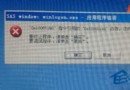
  5. 「確定」套用。此時嘗試執行 gpedit.msc 將提示「被限制」。

緊急恢復:若誤封鎖自身管理員帳號無法開啟 gpedit.msc

  1. 重新開機,開機選單出現時按 F8 → 選擇 「帶命令提示字元的安全模式」。
  2. 登入管理員帳號,命令提示字元輸入 mmc.exe → Enter。
  3. MMC 主控台 → 「檔案」 → 「新增/移除管理單元」 → 「新增」 → 選擇 「群組原則」 → 「新增」 → 「完成」 → 「關閉」 → 「確定」。
  4. 在載入的群組原則中,將「只執行允許的 Windows 應用程式」改回 「未設定」 → 「確定」。
  5. 重新開機進入正常模式,gpedit.msc 恢復可用。

警示與建議

  • 此原則**極具破壞力**,誤設將導致系統幾乎所有程式無法執行(含檔案總管、工作管理員),**強烈不建議一般使用者嘗試**。
  • 若需限制使用者權限,請使用「標準使用者」帳號 + AppLocker(Win7+)/ 軟體限制原則(XP 專業版)精準控制特定程式。
  • 本文僅供技術原理理解與緊急恢復參考,**生產環境請勿直接套用**。
Copyright © Windows教程網 All Rights Reserved