Windows XP Windows 7 Windows 2003 Windows Vista Windows 綜合教學 Linux 系統教學
Windows 10 Windows 8 Windows 2008 Windows NT Windows Server 電腦軟體教學

Windows XP 為網站建立與設定 Favicon.ico 完整教學

編輯:XP 系統應用技巧

瀏覽器網址列與分頁前的小圖示稱為 Favicon(Favorite Icon),能提升網站辨識度與專業形象。本文完整教學從 Photoshop 設計圖示、線上轉換 ICO 格式、上傳至網站根目錄、至 HTML 程式碼引用的全流程。
一、設計圖示源檔 (Photoshop)

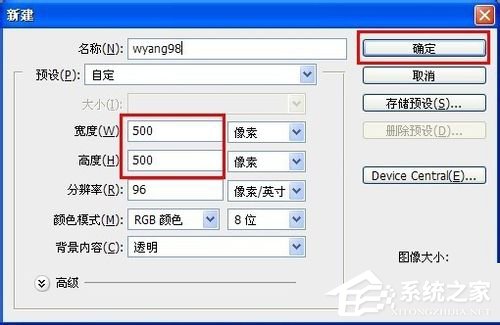
  1. 新建檔案,設定寬高相同(正方形),建議 64×64 或 128×128 像素,背景透明。
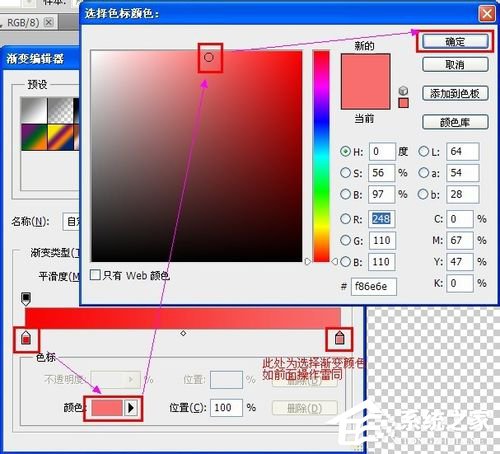
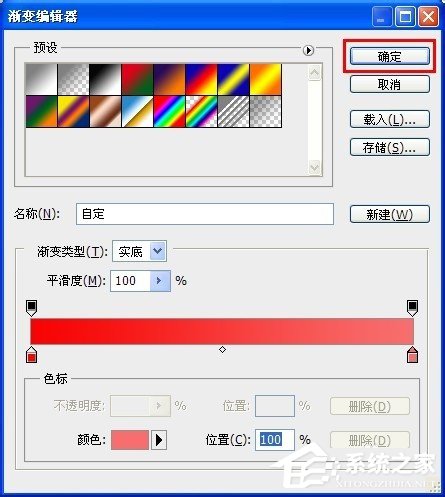
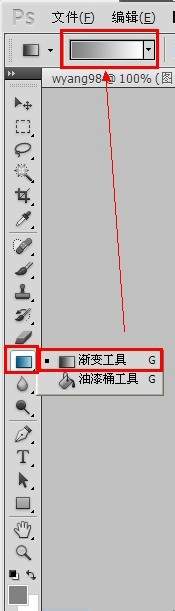
  2. 使用漸層工具設計背景,設定前景/背景色彩。
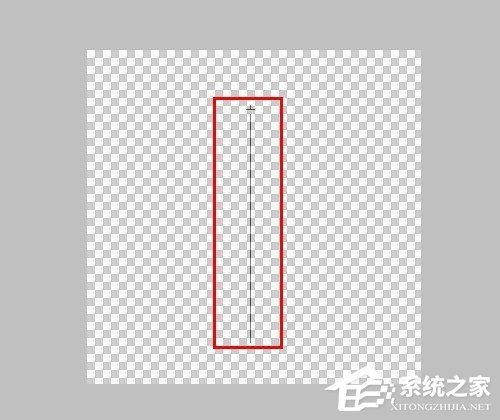
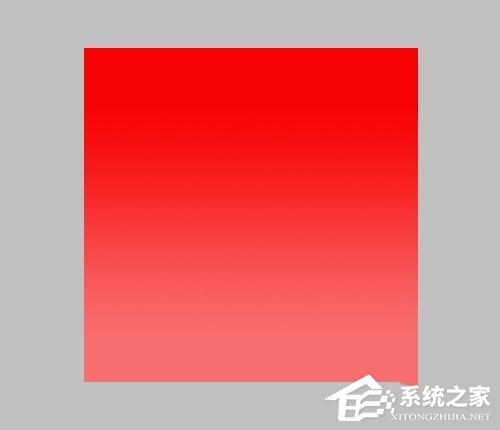
  3. 拖曳填滿漸層背景。
  4. 加入文字/圖形,調整字體大小顏色。
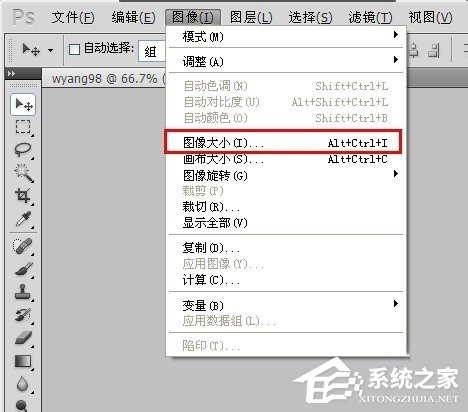
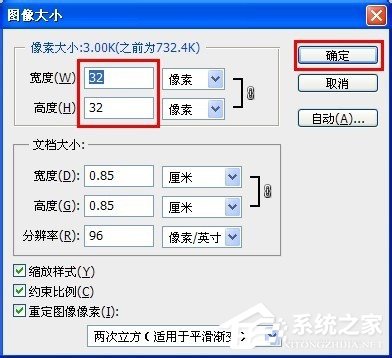
  5. 「影像」 → 「影像大小」調整為標準 16×16 像素。
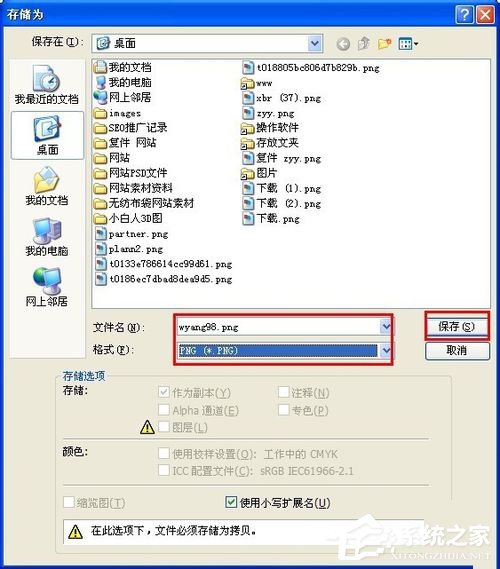
  6. 另存為 PNG 格式(或 JPG/GIF)。

二、線上轉換 Favicon.ico 並部署

  1. 搜尋「favicon.ico 線上製作」,進入線上轉換網站。
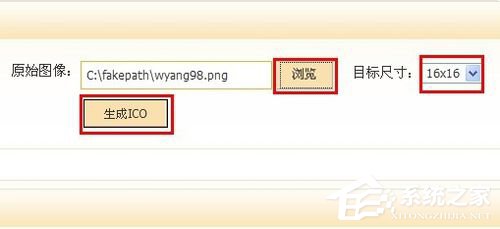
  2. 上傳剛設計的 PNG,選擇 16×16 尺寸,產生 ICO 檔並下載。
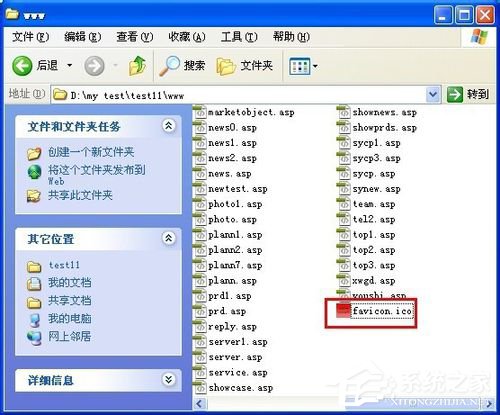
  3. 將下載的檔案重新命名為 favicon.ico。
  4. 透過 FTP 上傳至網站根目錄(與 index.html 同層)。
  5. 在網頁 <head> 區塊加入引用代碼:
<head>
<link rel="shortcut icon" href="favicon.ico" />
</head>
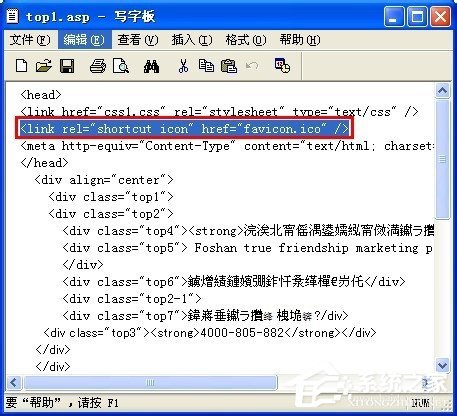
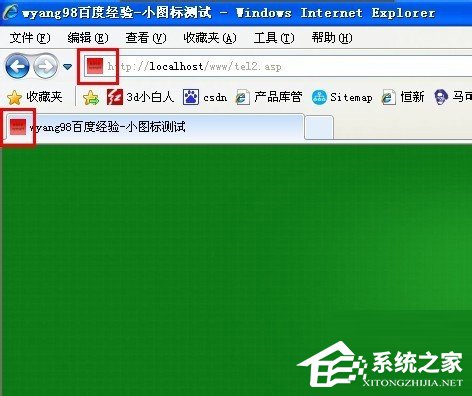
  1. 瀏覽網站確認網址列與分頁出現小圖示。

進階提示

  • 現代瀏覽器支援 32×32、48×48、180×180 (Apple Touch Icon) 等多尺寸
  • 可使用 `` 提供多解析度
  • ICO 檔可內含多尺寸圖示,相容性最佳

完成部署後,您的網站將在瀏覽器標籤與書籤中顯示專屬圖示,增強品牌識別。
Copyright © Windows教程網 All Rights Reserved