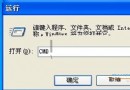
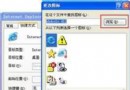
WinXP 環境下 QQ 無法登入、提示連線失敗/逾時,排查邏輯遵循「網路 → 本機環境 → 軟體本身 → 官方支援」原則。
步驟一:確認網路連線正常
- 開啟瀏覽器隨意訪問網頁,或登入其他需聯網軟體(如 MSN、旺旺),測試網路是否通順。
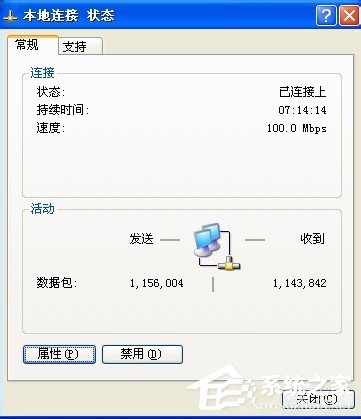
- 查看工作列右下角「區域連線」圖示是否有紅叉/黃驚嘆號。
- 若網路異常:拔插網路線、重啟路由器/Modem、使用 360「斷網急救箱」修復、聯繫 ISP。
步驟二:全盤掃毒清除惡意程式
- 病毒/木馬可能劫持 DNS、修改 hosts、阻斷 QQ 伺服器連線、竊取帳號。
- 使用 360殺毒 / 百度殺毒 / Microsoft Security Essentials 執行全盤掃描,清除威脅後重試登入。

步驟三:暫時關閉 Windows 防火牆
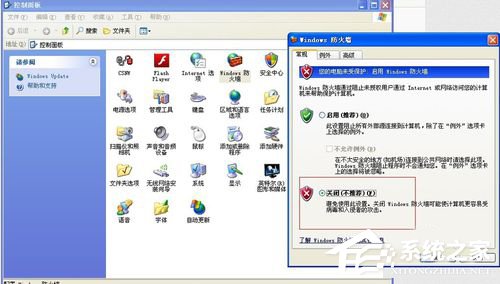
- 【控制台】→【Windows 防火牆】→ 選擇【關閉 (不建議)】 → 【確定】測試登入。
- 若關閉後能登入,說明防火牆阻擋 QQ 通訊埠(TCP 80/443/8000/4430 等)。請改為在防火牆「例外」中添加 QQ 主程式
QQ.exe 允許通行,而非長期關閉防火牆。
步驟四:完整重裝 QQ(清除殘留配置)
- 【控制台】→【新增/移除程式】→ 移除 QQ 及相關元件(如 QQ 遊戲、QQ 輸入法等)。
- 手動刪除安裝目錄(預設
C:\Program Files\Tencent\QQ)及使用者資料目錄(C:\Documents and Settings\用戶名\Application Data\Tencent\QQ)。
- 下載官網最新版 QQ 安裝(XP 最後支援版本為 QQ 9.7.1 系列,建議使用官方精簡版)。
步驟五:聯繫騰訊客服(帳號異常/伺服器端問題)
- 若以上皆試過仍無法登入,可能為:帳號被凍結/盜號保護/裝置鎖、區域伺服器維護、騰訊端 IP 封鎖。
- 前往 騰訊客服官網 或撥打客服熱線,提供帳號、錯誤代碼、截圖尋求人工協助。
常見錯誤代碼速查
| 代碼 | 含義 | 處理 |
|---|
| 0x00000001 / 10060 | 連線逾時 | 檢查網路/防火牆/路由器 |
| 0x00000002 | 帳號或密碼錯誤 | 重設密碼/申訴 |
| 0x00000003 | 帳號被凍結/保護 | 騰訊客服申訴 |
| 0x00000004 | 版本過舊被強制更新 | 重裝最新版 |
XP 環境特別提醒
- QQ 官方已停止支援 XP,新版 QQ(9.9+)無法在 XP 運行。請使用 QQ 9.7.x 精簡版或 QQ 輕聊版。
- XP 系統 TLS 1.2 支援不完整,可能導致 HTTPS 登入介面載入失敗,嘗試在 IE 選項中啟用 TLS 1.0/1.1/1.2,或改用 HTTP 登入入口(已極少)。
- 強烈建議升級至 Windows 7/10/11 以獲得完整 QQ 功能與安全更新。