Windows XP Windows 7 Windows 2003 Windows Vista Windows 綜合教學 Linux 系統教學
Windows 10 Windows 8 Windows 2008 Windows NT Windows Server 電腦軟體教學

XP 停用內建 Administrator 帳號:防駭客入侵的必要步驟

編輯:Windows XP 系統介紹

風險

XP 安裝時建立管理員帳號後,內建 Administrator (無密碼、最高權限) 從歡迎畫面隱藏,**但帳號仍存在**,是駭客暴力破解、遠端登入的首選目標。

三種管理策略

1. 傳統登入啟用(臨時需求)

  • 歡迎畫面按 **兩次** Ctrl+Alt+Del → 輸入 Administrator 登入。
  • 或:控制台→「使用者帳號」→「變更登入方式」→ 取消「使用歡迎畫面」→ 套用,下次開機直接輸入帳號密碼登入。

2. 讓 Administrator 顯示在歡迎畫面(註冊表)

  1. regedit → HKEY_LOCAL_MACHINE\SOFTWARE\Microsoft\Windows NT\CurrentVersion\Winlogon\SpecialAccounts\UserList
  2. 右側 Administrator (DWORD) 值改為 1 (無則新增)。
  3. 重開機生效。

3. 設定自動登入 Administrator

  1. Win+R → control userpasswords2。
  2. 取消「使用者必須輸入密碼」→ 套用 → 輸入 Administrator 密碼 → 確定。

最佳安全作法:停用帳號

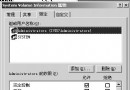
  1. 右鍵「我的電腦」→「管理」→「系統工具」→「本地使用者和群組」→「使用者」。
  2. 雙擊 Administrator → 勾選 「帳號已停用」 → 確定。

**停用後無法登入**,但**安全模式下仍可見**,便於緊急救援。

必要前置動作

**無論採哪種策略,首先務必為 Administrator 設定強密碼**(控制台→使用者帳號→建立密碼),防止駭客啟用後裸奔。

Copyright © Windows教程網 All Rights Reserved