Windows XP Windows 7 Windows 2003 Windows Vista Windows 綜合教學 Linux 系統教學
Windows 10 Windows 8 Windows 2008 Windows NT Windows Server 電腦軟體教學

Windows XP 安裝全流程注意事項圖解:從分區到桌面的關鍵細節

編輯:Windows XP 系統介紹

安裝前準備

  • 備份重要資料(C 槽、桌面、我的文件)。
  • 確認硬體相容性(特別是 SATA/RAID 控制器、網卡、聲音卡)。
  • 準備驅動程式備份(USB 隨身碟存放主板、顯卡、聲音卡、網卡驅動)。

關鍵階段解析

1. 文字模式階段(藍底白字)

  • 分區:建議 C 槽 30-50GB(NTFS),保留未配置空間給資料槽。
  • 格式化:選「完整格式化(非快速)」,可標記壞軌。
  • 複製檔案:此階段若未載入 SMARTDRV.EXE(DOS 模式下),速度極慢;Windows 內建安裝程式自動處理。

2. 圖形化階段(區域設定、產品金鑰、網路設定)

  • 區域選項:預設「中文(台灣)/新注音」即可。
  • 產品金鑰:輸入正版序號,或暫時跳過(30 天啟用期限)。
  • 電腦名稱/管理員密碼:設定易記名稱、強力密碼。
  • 日期時間/時區:台北/北京/香港 UTC+8。
  • 網路設定:典型設定(DHCP)即可,後續再改靜態 IP。

3. 完成安裝進入桌面

  • 啟動歡迎畫面、建立使用者帳號。
  • 自動更新設定:建議「自動下載並通知我安裝」。

常見問題與對策

問題原因解決
安裝中途藍畫面 0x7BSATA 控制器無驅動BIOS 切 IDE 模式或整合驅動
檔案複製錯誤/重試光碟劃傷/ISO 損毀/光讀機老化換光碟/驗證 MD5/換 USB 安裝
進入桌面後無聲音/網路缺驅動安裝備份驅動或 Windows Update
重灌後仍慢開機項目過多/硬碟 PIO 模式msconfig 精簡/BIOS 載入預設值

安裝後必做 5 件事

  1. 安裝主板晶片組驅動(最優先)。
  2. 安裝顯示卡驅動(官網最新版)。
  3. 啟用 Windows 防火牆/安裝第三方防火牆。
  4. 執行 Windows Update 修補安全性更新。
  5. 建立系統還原點/備份系統映像(Ghost/Windows 備份)。

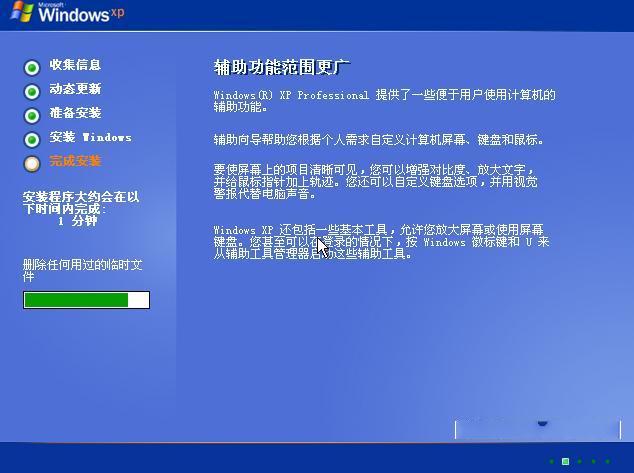
XP 安裝畫面示意圖

Copyright © Windows教程網 All Rights Reserved