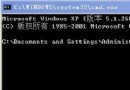
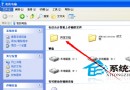
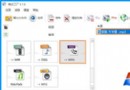
桌面能換壁紙,硬碟裡的資料夾卻只能看白底,太單調?其實只要在根目錄建立desktop.ini,就能像桌面一樣給磁碟機換上喜歡的背景圖片。
[ExtShellFolderViews]
{BE098140-A513-11D0-A3A4-00C04FD706EC}={BE098140-A513-11D0-A3A4-00C04FD706EC}
[{BE098140-A513-11D0-A3A4-00C04FD706EC}]
Attributes=1
IconArea_Image=你要自訂的背景圖片完整路徑
[.ShellClassInfo]
ConfirmFileOp=0.txt 一起重新命名為 desktop.ini。desktop.ini → 「內容」 → 勾選「隱藏」 → 確定,根目錄看起來更乾淨。IconArea_Image= 後的路徑即可換圖。只要會改文字檔、改副檔名,你也能輕鬆給每顆磁碟機穿上專屬外套!