虛擬記憶體(分頁檔)是實體記憶體不足時的緩衝區,設定得當能穩定系統效能,設定錯誤反而拖垮速度。本文詳細解析四大優化面向,附實測建議值。
一、改變分頁檔位置:讓磁頭少跑路
- 原理:機械硬碟(HDD)讀寫需磁頭移動,系統碟(C:)檔案碎片多、存取頻繁,分頁檔置於此易產生碎片、增加尋軌時間。
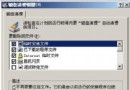
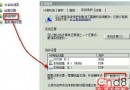
- 操作: Win+Pause → 進階系統設定 → 進階 → 效能設定 → 進階 → 虛擬記憶體「變更」 → 取消勾選「自動管理」 → 選非系統碟(如 D:) → 設定大小 → 設定 → 確定三次 → 重開機。
- 注意:移動後**必須手動刪除 C:\pagefile.sys**(或重開機後以管理員權限刪除),否則佔用空間雙倍。
- 固態硬碟(SSD)建議:無機械尋軌延遲,**建議保留在系統碟**,或放於另一顆 SSD 分散寫入壽命。
二、調整分頁檔大小:別設成固定值
| 記憶體容量 | 初始大小 (MB) | 最大大小 (MB) | 備註 |
|---|
| ≤ 4 GB | 實體記憶體 × 1.5 | 實體記憶體 × 3 | 預留足夠緩衝 |
| 8 GB | 4096 (4 GB) | 8192 (8 GB) | 平衡效能與空間 |
| 16 GB | 2048 (2 GB) | 4096 (4 GB) | 極少用到,縮小即可 |
| ≥ 32 GB | 1024 (1 GB) | 2048 (2 GB) | 僅防極端情況 |
核心原則:初始值較小 → 系統優先用實體記憶體 → 效能最佳;最大值較大 → 防止記憶體耗盡當機。設成相等值會導致系統頻繁擴充/縮減分頁檔,反而降低效能。
三、停用分頁檔:大記憶體用戶的選項
- 條件:實體記憶體 ≥ 16 GB 且不執行大型虛擬機、視訊剪輯、3D 渲染等極度耗記憶體工作。
- 註冊表法:
HKEY_LOCAL_MACHINE\SYSTEM\CurrentControlSet\Control\Session Manager\Memory Management → DisablePagingExecutive = 1(禁止核心分頁)
**並非完全停用分頁檔**,僅防核心程式碼被分頁。真正完全停用需在虛擬記憶體設定選「無分頁檔」。
- 風險:記憶體耗盡直接當機(無緩衝),部分舊軟體/遊戲檢測不到分頁檔會拒絕啟動。
四、關機清除分頁檔:資安導向設定
- 路徑:同註冊表位置 →
ClearPageFileAtShutdown = 1。
- 作用:關機時將分頁檔內容覆寫為 0,防止實體存取殘留敏感資料(加密金鑰、密碼明文)。
- 代價:關機時間顯著增加(視分頁檔大小與磁碟速度,HDD 可能多花 30 秒至數分鐘)。
- 建議:高安全需求環境(公共電腦、處理機密文件)啟用;個人電腦通常**不建議**,SSD 更不需(TRIM 機制已處理)。
綜合建議與迷思破解
- ✅ 系統碟 SSD + 記憶體 16 GB+: 保留系統管理大小(自動),或固定 2-4 GB 初始/最大。
- ✅ 系統碟 HDD + 另一顆 HDD/SSD: 分頁檔移至非系統碟,固定 4-8 GB。
- ❌ 迷思:「分頁檔越大越好」 → 過大浪費磁碟空間,且 HDD 上大檔案碎片化嚴重反而變慢。
- ❌ 迷思:「關閉分頁檔加快速度」 → 只有極大記憶體且無耗記憶體應用才安全,否則極易藍屏。
- 🔧 監控工具: 任務管理員 → 效能 → 記憶體 → 「認可」數值觀察實際使用量,動態調整。