習慣 XP 操作手感,新買的電腦也想裝 XP?只要有安裝光碟(或可開機 USB),依循標準流程,自己就能完美重灌。本文提供最詳細的圖文步驟,從 BIOS 設定到驅動安裝,零遺漏。
第一階段:BIOS 設定光碟優先開機
- 開機連按 Del 進入 BIOS(藍底黃字介面)。
- 找含 BOOT 字樣的選單/群組。
- 依序設定:
1st Boot Device → CD-ROM
2nd Boot Device → Floppy (或 USB-FDD)
3rd Boot Device → Hard Disk
- F10 → Y → Enter 存檔重啟。
第二階段:光碟安裝 XP 核心流程
- 放入 XP 安裝光碟,重啟畫面出現 CD-ROM... 時立即按 Enter(錯過即從硬碟開機)。
- 藍底載入驅動 → 歡迎畫面 Enter → F8 授權。
- 分區操作(關鍵):
- 選 C 盤 → D 刪除 → L 確認 → 變「未分區」。
- 選「未分區」 → C 建立 → 輸入大小(建議 30~50 GB) → Enter。
- 選新 C 盤 → Enter → 選 NTFS 格式化(快速)。
- 複製檔案(8~13 分鐘)→ 自動重啟。
- 第二次重啟切記「不要」按鍵,讓系統從硬碟進入 GUI 安裝(剩餘時間約 39 分鐘起算,實際 15~20 分鐘)。
- 依序設定:地區/語言、姓名/組織、產品金鑰、電腦名/密碼、日期時間、網路(典型)、工作群組。
- 安裝完成自動重啟 → 進入桌面。
第三階段:安裝驅動程式(順序決定成敗)
- 取出光碟,從硬碟開機進桌面。
- 下一步 → 略過 → 不註冊 → 完成(OOBE 精簡)。
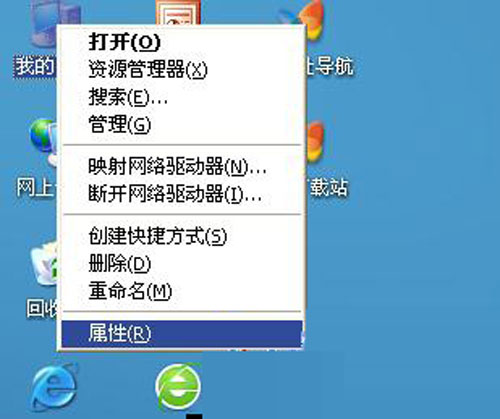
- 桌面右鍵 → 內容 → 桌面 → 自訂桌面 → 勾選 我的電腦。
- 右鍵 我的電腦 → 管理 → 裝置管理員。
- 安裝順序(黃色驚嘆號優先):
① 主機板晶片組 (SM/Chipset) → ② 顯示卡 (VGA) → ③ 網路卡 → ④ 聲音 (AUDIO) → ⑤ 其他。
- 每項:雙擊裝置 → 驅動程式 → 更新驅動程式 → 自動搜尋(放入對應驅動光碟/資料夾)。
- 全部無驚嘆號/問號後 → 重開機完成。
關鍵提醒
- 格式化 C 盤前務必備份桌面、我的文件、瀏覽器書籤、郵件資料。
- 若無光碟機,可用 Rufus / UltraISO 製作可開機 USB,BIOS 選 USB-HDD 優先,後續流程相同。
- 安裝過程中若出現「找不到硬碟」,進 BIOS 將 SATA 模式改為 IDE / Compatible,或安裝時 F6 載入 SATA/RAID 驅動。
跟著這份 SOP 操作,光碟安裝 XP 不再需要找人幫忙,自己動手、豐衣足食,還能練就一項硬核技能!