現象說明
點擊系統匣「安全移除硬體」圖示想移除 USB 隨身碟、MP3 或行動硬碟時,彈出「現在無法停止『通用磁碟區』裝置。請稍後再停止該裝置。」訊息,導致不敢直接拔除裝置,恐造成資料損毀。
五種解決方法
方法一:使用 Unlocker 強制釋放裝置鎖定(推薦)
下載 Unlocker(僅 191 KB),安裝後右鍵點選磁碟機代號選擇 Unlocker,即可解除所有鎖定該裝置的程序,實現 100% 安全移除。
方法二:關閉資源管理器的預覽功能
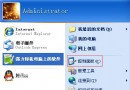
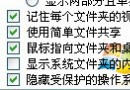
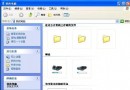
開啟「我的電腦」→「工具」→「資料夾選項」→「一般」→「任務」,選擇「使用 Windows 傳統資料夾」,按「套用」→「確定」。這能防止 Explorer 掃描媒體檔案而佔用裝置。
方法三:關閉裝置上的檔案並結束相關進程
- 確認已關閉所有儲存在該裝置的文件、音樂、視訊播放程式。
- 在其他磁碟分區執行簡單的「複製/貼上」動作,有助釋放殘留鎖定。
- 若仍無效,開啟工作管理器(Ctrl+Alt+Del),在「進程」頁籤找到所有
rundll32.exe 進程並「結束進程」。
方法四:設定裝置為「快速移除」模式(預防性設定)
- 右鍵「我的電腦」→「屬性」→「硬體」→「裝置管理員」。
- 展開「磁碟機」,找到 USB 裝置(如 USB Flash Drive USB Device),雙擊開啟屬性。
- 切換到「原則」頁籤,選擇「為快速移除而優化」,按「確定」。
- 之後只要確認裝置指示燈不閃爍(無讀寫動作),即可直接拔除,無需點選安全移除圖示。
方法五:重新安裝 USB 驅動程式或註銷 shmedia.dll
- 在裝置管理員中解除安裝該 USB 裝置,重新掃描硬體讓系統自動重裝驅動。
- 或執行
regsvr32 /u shmedia.dll 註銷媒體檔案預覽處理常式(代價是資源管理器不再顯示媒體檔案的詳細屬性)。
最後手段
若以上皆無效,請關機待 USB 指示燈熄滅(或無指示燈裝置待電源燈熄滅)後再拔除;或重新開機後再嘗試移除。