Windows XP 預設「簡易檔案共享」僅支援全開或全關,無法針對特定使用者設定權限。停用簡易共享後,可建立專用帳號並設定 NTFS 權限,實現共享資料夾的存取控制與加密保護。
設定步驟
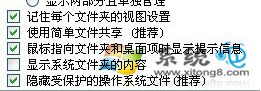
- 開啟任意資料夾 →「工具」→「資料夾選項」→「檢視」分頁 → 取消勾選「使用簡易檔案共享(建議)」,確定。
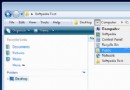
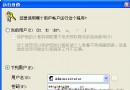
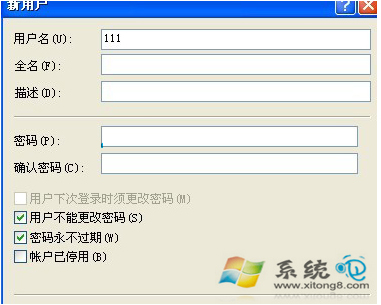
- 右鍵「我的電腦」→「管理」→「本機使用者和群組」→「使用者」→ 右鍵空白處「新增使用者」→ 輸入帳號/密碼(建議密碼永不過期、使用者不可變更密碼)。
- 右鍵欲共享的資料夾 →「共用和安全性」→「共用」分頁勾選「共用這個資料夾」→「權限」按鈕 → 新增上述建立的帳號 → 給予「讀取」或「變更」權限 → 移除「Everyone」群組。
- 切換「安全性」分頁 → 同樣新增帳號設定 NTFS 權限(讀取/寫入/修改),移除不必要群組/使用者。
關鍵點總結
- 必須停用「簡易檔案共享」才能看到「安全性」分頁進行 NTFS 權限設定。
- 「共用權限」控制網路層面存取,「NTFS 權限」控制本機與網路綜合存取,兩者取交集生效。
- 建議共用權限給「完全控制」,精細控制交由 NTFS 權限管理。
- 檔案系統必須為 NTFS,FAT32 不支援安全性分頁與權限設定。
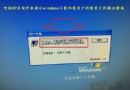
- 遠端存取時需輸入
電腦名稱\帳號 及密碼。
此設定將共享資料夾從「公開開放」轉為「帳號驗證」,大幅提升資料安全性,適合小型辦公室、家庭 NAS 等共用環境。