在調整設定前,請先確認雙方電腦能透過 ping 指令互相通訊,排除實體網路與 IP 設定問題。
開啟「控制台」→「使用者帳戶」,啟用 Guest 帳號,讓網路存取有基本身分認證。
執行 gpedit.msc 開啟群組原則編輯器,依序展開:
電腦設定 → Windows 設定 → 安全性設定 → 本機原則 → 使用者權利指派
找到「拒絕從網路存取這台電腦」,移除其中的 Guest 帳號。
在同一群組原則視窗中,前往:
電腦設定 → Windows 設定 → 安全性設定 → 本機原則 → 安全性選項
雙擊「網路存取:本機帳戶的共用和安全性模式」,將「僅來賓——本機使用者以來賓身分驗證」改為「經典——本機使用者以自己的身分驗證」。
在「安全性選項」中找到「帳戶:使用空白密碼的本機帳戶只允許進行主控台登入」,將其設為「停用」。
開啟「控制台」→「效能與維護」→「管理工具」→「服務」,找到 Computer Browser 並設為「自動」且啟動服務,確保網路鄰居能正常瀏覽電腦清單。
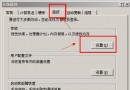
開啟「我的電腦」→「工具」→「資料夾選項」→「檢視」→「進階設定」,取消勾選「使用簡單檔案共用(建議)」。若出現「Mickey Mouse」項目亦取消勾選。這將讓您在資料夾右鍵「共用」頁面看到完整的權限設定頁籤。
這兩項設定能顯著減少網路鄰居開啟時的延遲與無回應情況。