Word 表格也能像 Excel 一樣快速填入流水號,且編號樣式更多樣 (羅馬數字、字母、中文數字、自訂前綴)。三步驟搞定,還能跨表格套用樣式。
基本快速編號
- 選取需編號的儲存格區塊 (如第一欄 7 列)。
- 「格式」→「專案符號與編號」→「編號」頁籤。
- 挑選喜歡的樣式 (1, 2, 3... / a, b, c... / I, II, III... / 一、二、三...) → 確定,瞬间填滿。
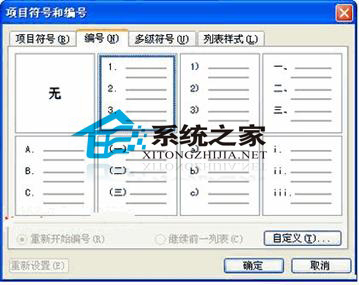
自訂編號格式
- 同樣選取儲存格 → 「格式」→「專案符號與編號」→「編號」頁籤 → 選任一非「無」樣式 → 「自訂」。
- 「自訂編號清單」對話框可設定:
• **編號樣式**:更多字型、字元組合。
• **起始編號**:不從 1 開始 (如從 100 開始)。
• **編號位置**:縮排、懸掛縮排、置中等。
• **字型/大小/顏色**:獨立於正文格式。
跨文件套用 Excel 精美樣式
- 同時開啟來源 Excel 與目標 Word。
- Word 中「格式」→「樣式」→「合併」。
- 「合併樣式」選擇來源 Excel 活頁簿 → 確定,數字格式、對齊、字型、框線等樣式即複製到 Word,表格瞬間專業化。
小技巧
- 編號欄寬度不足顯示 `###` → 雙擊欄分隔線自動調整寬度。
- 插入/刪除列後,選取編號欄 → 右鍵 → 「更新欄位」 (或 F9) 重新排序。
- 需跨頁連續編號 → 確認「繼續上一份清單」選項啟用 (右鍵編號 → 專案符號與編號 → 編號 → 勾選)。
Word 表格編號不只快,樣式靈活度更勝 Excel,善用自訂與樣式合併,文件製作效率倍增!